← Todos os tutoriais · Paperwell
Tutorial 4 de 8
Entenda um formulário em língua estrangeira e depois preencha e assine um PDF
Intermediário 8 min
Receba explicações de cada campo e de cada termo técnico de um formulário alemão, guarde suas respostas como um perfil reutilizável e adicione um carimbo de assinatura a um formulário PDF.
Formulários são dois problemas em um: entender o que cada campo pede e colocar suas respostas no PDF. O Paperwell resolve os dois: o Explicador de formulários em Leitura e a visualização Formulários (tecla 7) para preencher e assinar.
1. Explique o formulário
Abra Arquivo → Modelos e dossiês recentes… e escolha Formulário em língua estrangeira explicado. O dossiê contém Antrag auf Kindergeld.txt, o texto de um requerimento alemão de auxílio-família por filho, e um prazo próprio para enviá-lo.
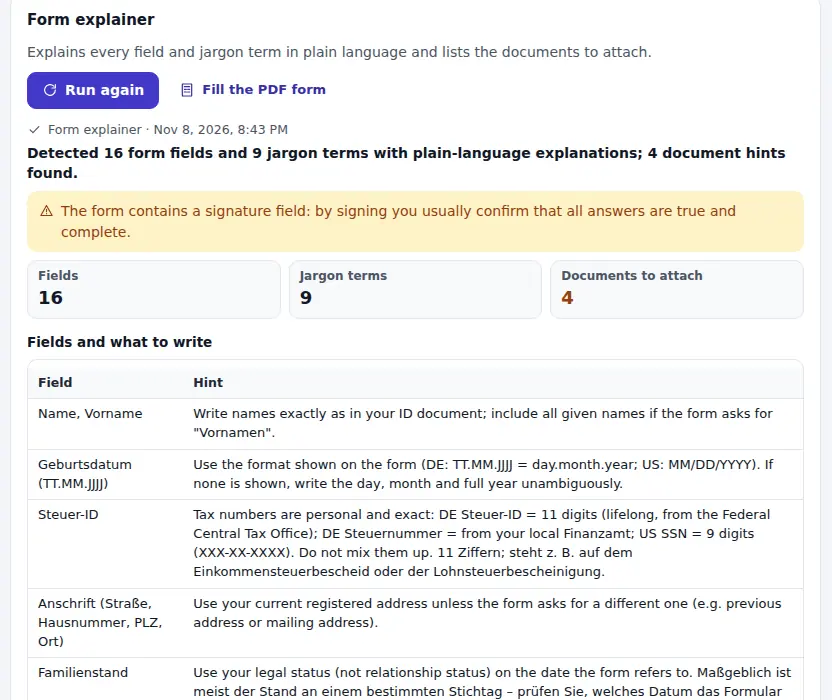
Abra Leitura, selecione a aba Explicador de formulários e clique em Executar Explicador de formulários. A ferramenta form-translator responde com:
- um resumo como Detected 16 form fields and 9 jargon terms with plain-language explanations; 4 document hints found. (foram detectados 16 campos de formulário e 9 termos técnicos com explicações em linguagem simples; foram encontradas 4 indicações de documentos);
- Campos e o que escrever: cada campo (Name, Vorname, Geburtsdatum (TT.MM.JJJJ), Steuer-ID, Familienstand …) com uma dica, por exemplo, que TT.MM.JJJJ significa dia.mês.ano e que a Steuer-ID alemã tem 11 dígitos;
- os termos técnicos em linguagem simples e os documentos que devem ser anexados;
- um aviso quando o formulário tem um campo de assinatura: ao assinar, você confirma que as respostas são verdadeiras e completas.
As explicações são geradas por regras e ficam em inglês. Confira-as com as instruções oficiais do órgão responsável.
2. Guarde a data de envio
O modelo já lista Enviar o requerimento com a cópia da certidão de nascimento em Prazos → Prazos próprios. Para adicionar os seus, use Data, O que vence e Adicionar prazo. As datas encontradas em um documento podem ser adicionadas em Leitura → Identificadores e dados → Adicionar como prazo. Marcar prazo como concluído dá o prazo por cumprido.
3. Preencha um formulário PDF
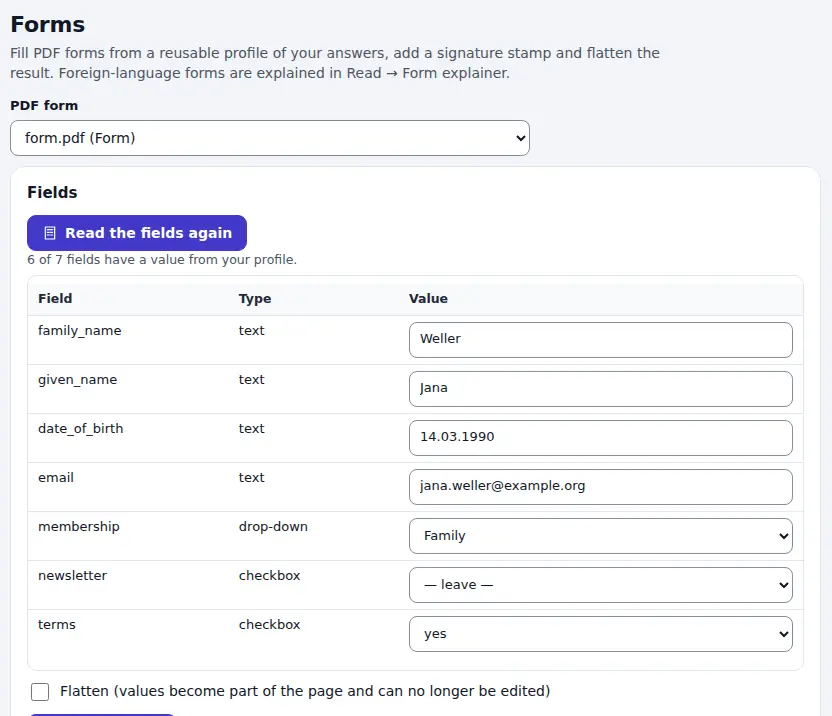
Adicione o PDF preenchível de um formulário com Adicionar arquivos e abra Formulários. Escolha o arquivo em Formulário PDF e clique em Ler os campos do formulário. A tabela Campos do formulário lista cada campo preenchível com o tipo (texto, caixa de seleção, botões de opção, lista suspensa, campo de assinatura) e as opções. Campos somente leitura não são exibidos. Um PDF sem campos preenchíveis ainda pode receber um carimbo de assinatura. Formulários XFA não podem ser preenchidos aqui.
Digite suas respostas na coluna Valor. Elas são armazenadas no Perfil de formulário pelo nome do campo e reutilizadas em todos os formulários com os mesmos nomes de campo, o que ajuda na versão anual do mesmo formulário. O perfil faz parte dos arquivos de projeto e dos links de compartilhamento, então deixe de fora o que não deve ser compartilhado.
4. Assine e nivele
Em Assinatura, digite Seu nome para criar um carimbo com aparência de letra manuscrita (escolha Tinta preta ou Tinta azul) ou selecione Ou uma imagem de assinatura do dossiê. Defina Página, x (pt a partir da esquerda), y (pt a partir do topo) e Largura (pt). 72 pt equivalem a uma polegada, e uma página A4 tem 595 × 842 pt.
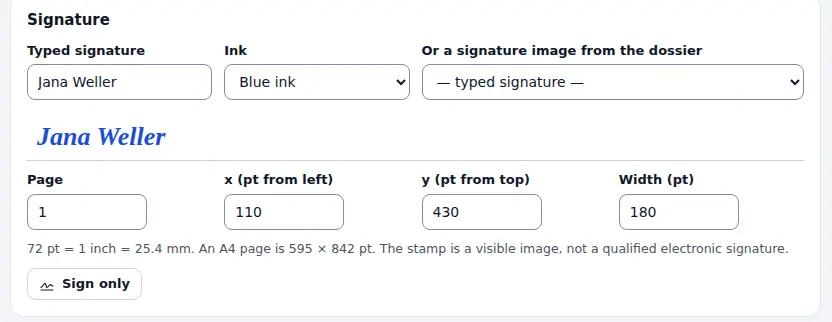
Ative Nivelar se os valores devem passar a fazer parte da página e depois clique em Preencher e assinar (ou Somente assinar). O PDF preenchido é adicionado ao dossiê como um novo documento. O carimbo é uma imagem visível, não uma assinatura eletrônica qualificada.
A seguir: receitas em lote e verificações.
Pronto para experimentar?