← Todos os tutoriais · Paperwell
Tutorial 3 de 8
Mesclar PDFs, tarjar dados pessoais e comprimir até um limite de tamanho
Intermediário 10 min
Combine dois PDFs com um plano de páginas ao vivo, cubra um IBAN, um e-mail e um número de telefone com tarja verificada e faça o resultado caber no limite de upload.
As visualizações Páginas e Tarjar trabalham com arquivos PDF reais. Cada resultado vira um novo documento vinculado à sua origem. Os originais ficam intactos, e a linhagem em Detalhes do documento mostra como cada arquivo foi criado.
1. Adicione seus PDFs
Pressione Adicionar arquivos (ou A) ou solte os PDFs em qualquer lugar da área de trabalho. O Paperwell lê o número de páginas de cada PDF e executa uma rápida Verificação de arquivo, que envia apenas os primeiros bytes do arquivo. A biblioteca mostra, por exemplo, Quote 1.pdf · PDF · 3 páginas · 15 KB.
2. Planeje a mesclagem
Abra Páginas (tecla 5). A primeira aba, Mesclar, dividir e reordenar, tem uma lista Operação com as opções Mesclar PDFs, Dividir a cada N páginas, Dividir por intervalos, Selecionar / reordenar páginas, Remover páginas e Girar páginas.
Com Mesclar PDFs, marque os arquivos em PDFs a mesclar e organize-os em Ordem com Mover para cima e Mover para baixo. O Plano de páginas se atualiza enquanto você trabalha, antes mesmo de qualquer upload:
6 páginas de entrada → um PDF com 6 páginas.
O plano mostra cada arquivo de saída, de onde vêm suas páginas e a sequência de páginas (A1, A2, A3, B1 …). Para divisões e seleções, ele aceita sintaxe de páginas como 1-3,5,8-end, odd, reverse ou 10-1.
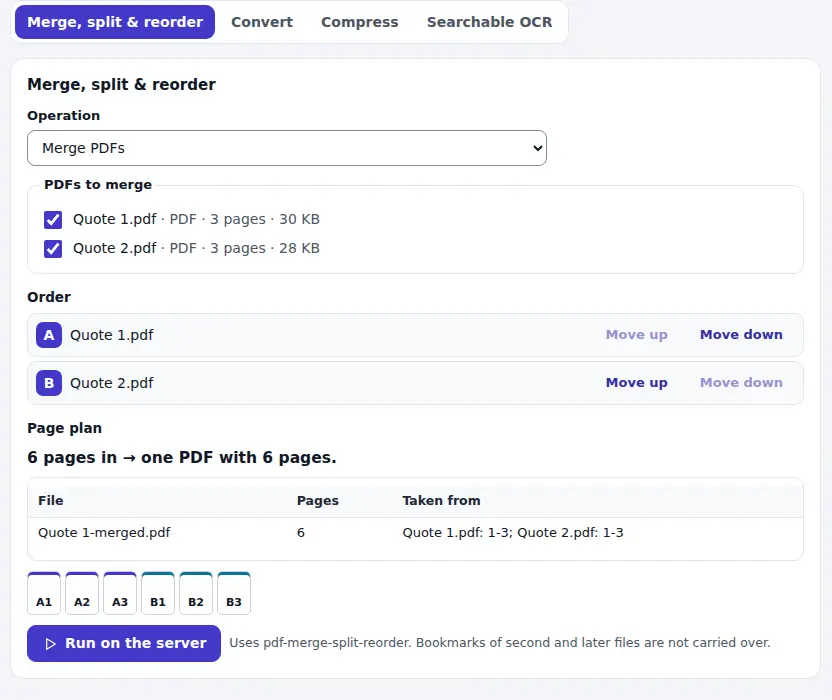
Pressione Executar no servidor. A ferramenta pdf-merge-split-reorder devolve o arquivo mesclado, que aparece na biblioteca como um novo documento com Criado a partir de … na linhagem.
3. Encontre o que tarjar
Selecione o PDF mesclado e abra Tarjar (tecla 6). Em O que tarjar, um PDF sem texto oferece primeiro Extrair texto. Um PDF digitalizado precisa antes de Torná-lo pesquisável (OCR).
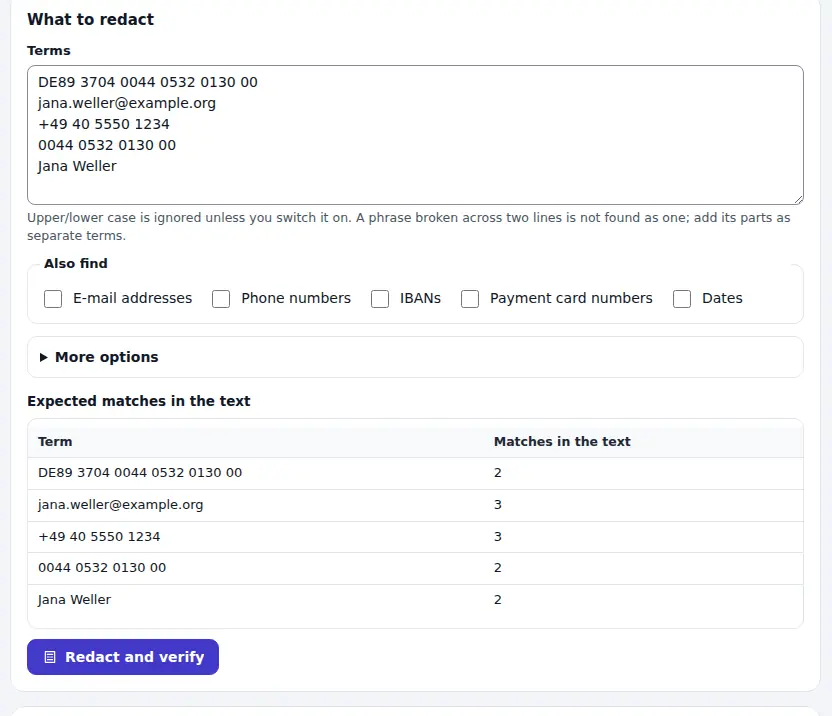
Depois que o texto é extraído, o Paperwell lista os dados pessoais que encontrou. No nosso arquivo de teste, aparece 3 dados pessoais encontrados no texto ainda não estão na lista: um IBAN, um endereço de e-mail e um número de telefone. Pressione Adicionar sugestões para colocá-los em Prazos, um por linha, e adicione os nomes você mesmo (nomes e endereços não são detectados automaticamente). Também encontrar adiciona predefinições para endereços de e-mail, números de telefone, IBANs, números de cartão de pagamento e datas. Mais opções oferece expressões regulares, áreas a cobrir de preto e diferenciação entre maiúsculas e minúsculas.
4. Tarje e verifique
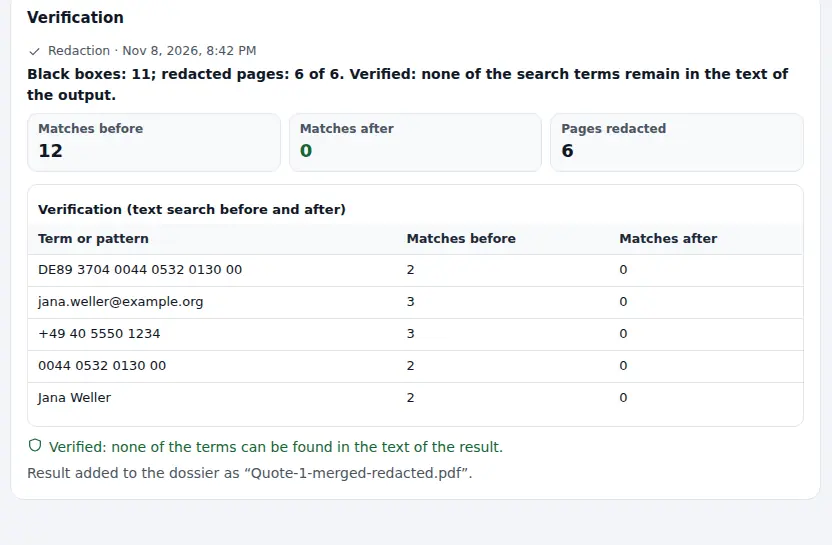
Pressione Tarjar e verificar. O secure-pdf-redactor remove o texto sob cada ocorrência, reconstrói as páginas afetadas e pesquisa o resultado de novo. A tabela Verificação lista cada termo com Ocorrências antes e Ocorrências depois. No nosso teste, foram 12 tarjas pretas em 2 de 6 páginas, cada termo caiu de 2 ocorrências para 0, e apareceu a linha Verificado: nenhum dos termos foi encontrado no texto do resultado. O arquivo tarjado é adicionado como …-redacted.pdf.
5. Comprima para um portal de upload
De volta a Páginas, escolha Comprimir. Selecione um Nível entre Tela (72 DPI, menor), E-book (150 DPI, equilibrado), Impressora (300 DPI) e Pré-impressão, e informe o Limite de tamanho em MB, por exemplo 5 para um portal. Com Teste também os outros níveis e fique com o melhor que couber, o Paperwell testa vários níveis e marca cada resultado como cabe ou grande demais.
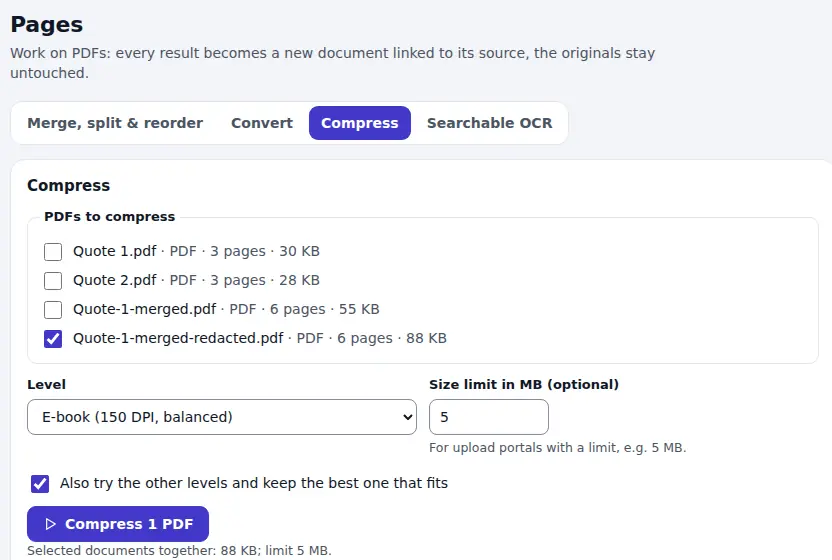
A mesma visualização converte arquivos de escritório e imagens em PDF (Converter) e torna digitalizações pesquisáveis em até oito idiomas (OCR pesquisável).
Próximo: formulários, assinaturas e formulários em outros idiomas.
Pronto para experimentar?