Урок 3 из 8
Объединение PDF, затемнение персональных данных и сжатие до лимита размера
Средний 10 мин
Объедини два PDF с живым планом страниц, затемни IBAN, адрес электронной почты и номер телефона с проверкой результата и уложи итоговый файл в лимит загрузки.
Разделы Страницы и Затемнить работают с настоящими PDF-файлами. Каждый результат становится новым документом, связанным со своим источником. Оригиналы остаются нетронутыми, а история происхождения в Подробности документа показывает, как был создан каждый файл.
1. Добавь свои PDF
Нажми Добавить файлы (или A) или перетащи PDF в любое место рабочей области. Paperwell определяет количество страниц в каждом PDF и запускает быструю Проверка файла, которая отправляет только первые байты файла. В библиотеке появится, например, Quote 1.pdf · PDF · 3 страницы · 15 KB.
2. Спланируй объединение
Открой Страницы (клавиша 5). На первой вкладке, Объединение, разделение и порядок, есть список Операция: Объединить PDF, Делить каждые N страниц, Разделить по диапазонам, Выбрать / переупорядочить страницы, Удалить страницы и Повернуть страницы.
Выбрав Объединить PDF, отметь файлы в разделе PDF для объединения и расставь их в нужном порядке в разделе Порядок с помощью кнопок Переместить вверх и Переместить вниз. План страниц обновляется по ходу работы, ещё до загрузки файлов:
6 страниц на входе → один PDF из 6 страниц.
План показывает каждый выходной файл, откуда взяты его страницы и их последовательность (A1, A2, A3, B1 …). Для разделения и выбора страниц он понимает синтаксис вроде 1-3,5,8-end, odd, reverse или 10-1.
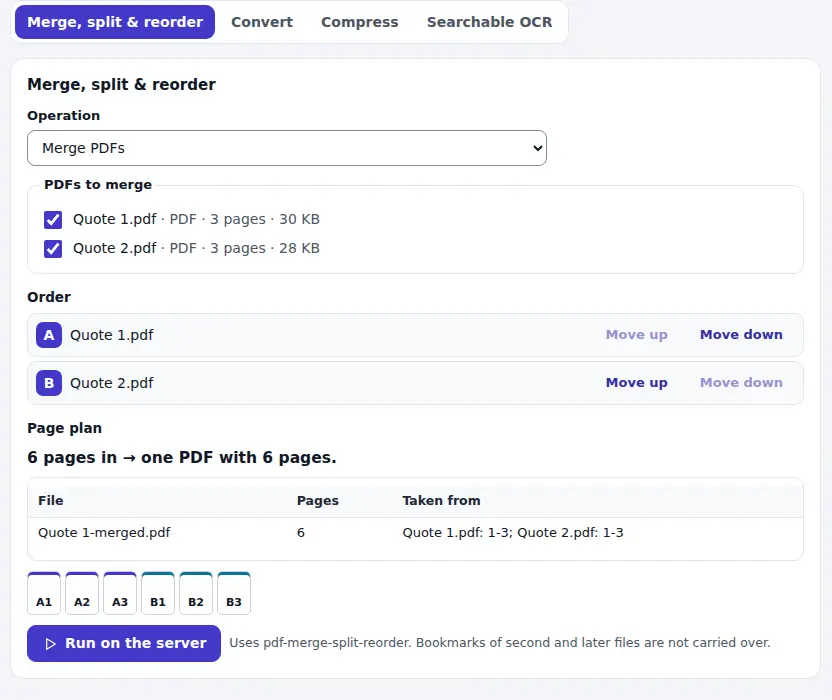
Нажми Выполнить на сервере. Инструмент pdf-merge-split-reorder возвращает объединённый файл. Он появляется в библиотеке как новый документ с пометкой Создано из … в истории происхождения.
3. Найди, что нужно скрыть
Выбери объединённый PDF и открой Затемнить (клавиша 6). Если в PDF нет текстового слоя, в разделе Что скрыть сначала появится кнопка Извлечь текст. Отсканированный PDF нужно сначала обработать через Сначала сделать доступным для поиска (OCR).
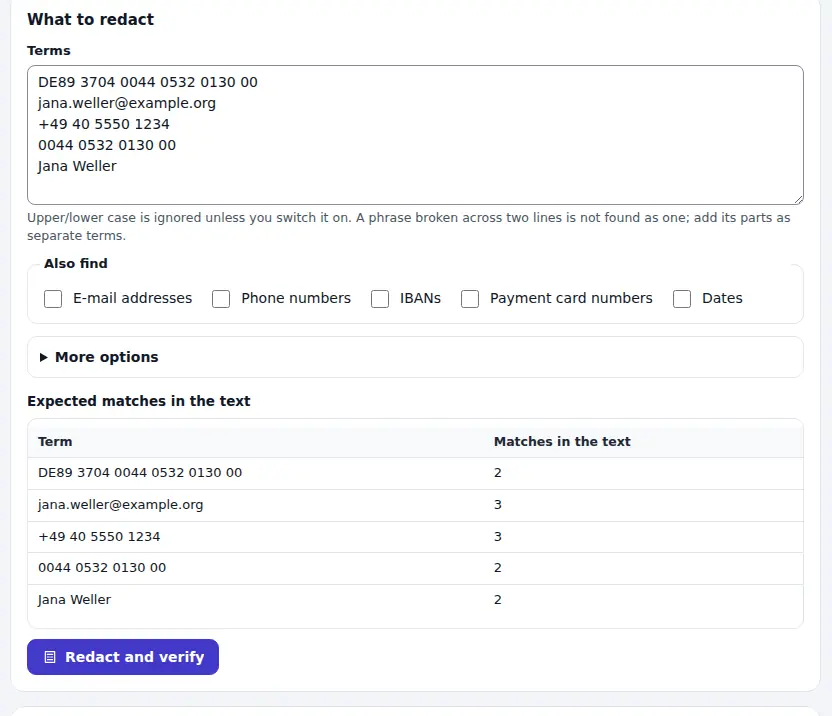
После извлечения текста Paperwell показывает найденные персональные данные. В нашем тестовом файле это сообщение В тексте найдено 3 элемента персональных данных, которых ещё нет в списке: IBAN, адрес электронной почты и номер телефона. Нажми Добавить предложения, чтобы перенести их в Сроки по одному на строку, а имена добавь сам: имена и адреса автоматически не распознаются. Также найти добавляет готовые шаблоны для адресов электронной почты, номеров телефонов, IBAN, номеров платёжных карт и дат. В Дополнительные параметры можно задать регулярные выражения, области для затемнения и учёт регистра.
4. Затемни и проверь
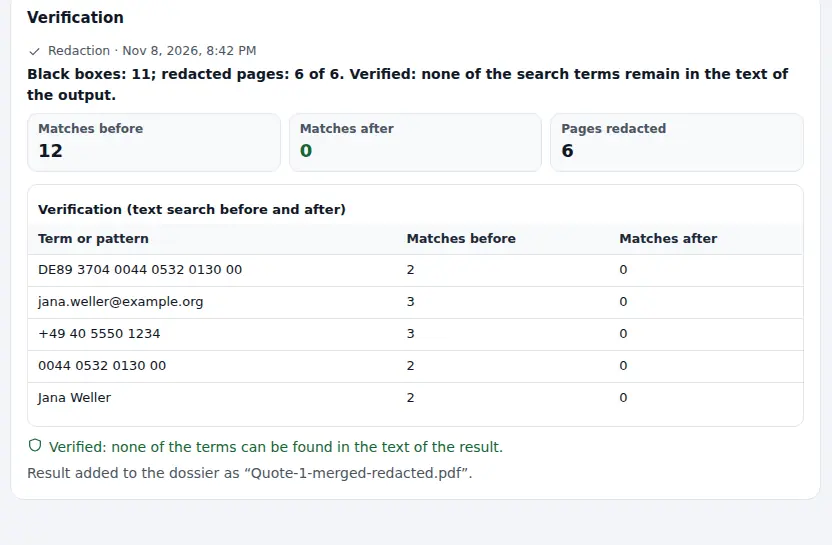
Нажми Затемнить и проверить. secure-pdf-redactor удаляет текст под каждым совпадением, пересобирает затронутые страницы и снова ищет термины в результате. Таблица Проверка показывает для каждого термина значения Совпадений до и Совпадений после. В нашем прогоне получилось 12 чёрных прямоугольников на 2 из 6 страниц, число совпадений по каждому термину снизилось с 2 до 0, а внизу появилась строка Проверено: ни один из терминов не найден в тексте результата. Затемнённый файл добавляется как …-redacted.pdf.
5. Сожми файл для портала загрузки
Вернись в Страницы и выбери Сжать. Выбери Уровень: Экран (72 DPI, минимальный размер), Электронная книга (150 DPI, сбалансированно), Принтер (300 DPI) или Допечатная подготовка. Затем укажи Лимит размера в МБ, например 5 для портала. С параметром Попробуй и другие уровни и оставь лучший подходящий Paperwell пробует несколько уровней и помечает каждый результат как помещается или слишком большой.
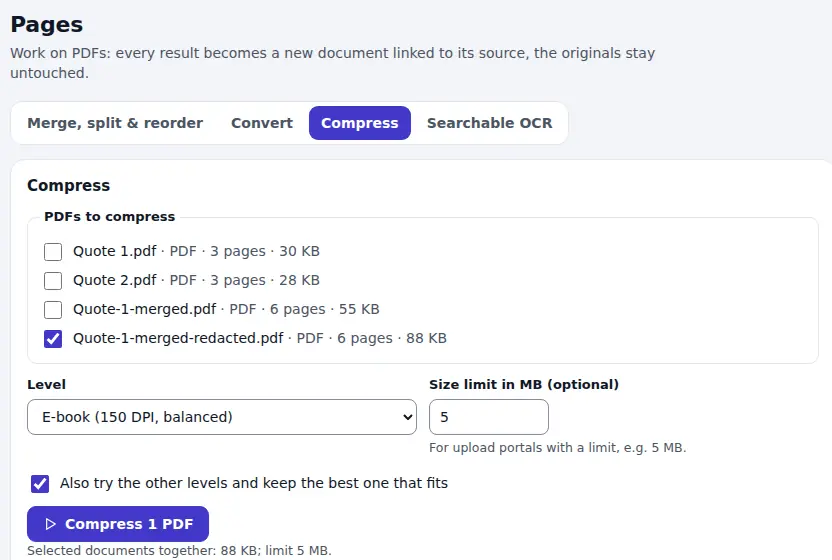
В этом же разделе можно конвертировать офисные файлы и изображения в PDF (Конвертировать) и делать сканы доступными для поиска на восьми языках (OCR с поиском по тексту).
Готовы попробовать?