Урок 4 из 8
Как разобраться в форме на иностранном языке, а затем заполнить и подписать PDF
Средний 8 мин
Получи пояснения ко всем полям и специальным терминам немецкой формы, сохрани ответы в профиль для повторного использования и поставь штамп подписи в форму PDF.
Формы — это сразу две задачи: понять, что требуется в каждом поле, и перенести ответы в PDF. Paperwell решает обе: для первой есть Пояснение форм в разделе Чтение, для заполнения и подписи — представление Формы (клавиша 7).
1. Разберитесь в форме
Открой Файл → Шаблоны и недавние досье… и выбери Объяснение формы на иностранном языке. В досье есть файл Antrag auf Kindergeld.txt с текстом немецкого заявления на детское пособие и собственный срок для его отправки.
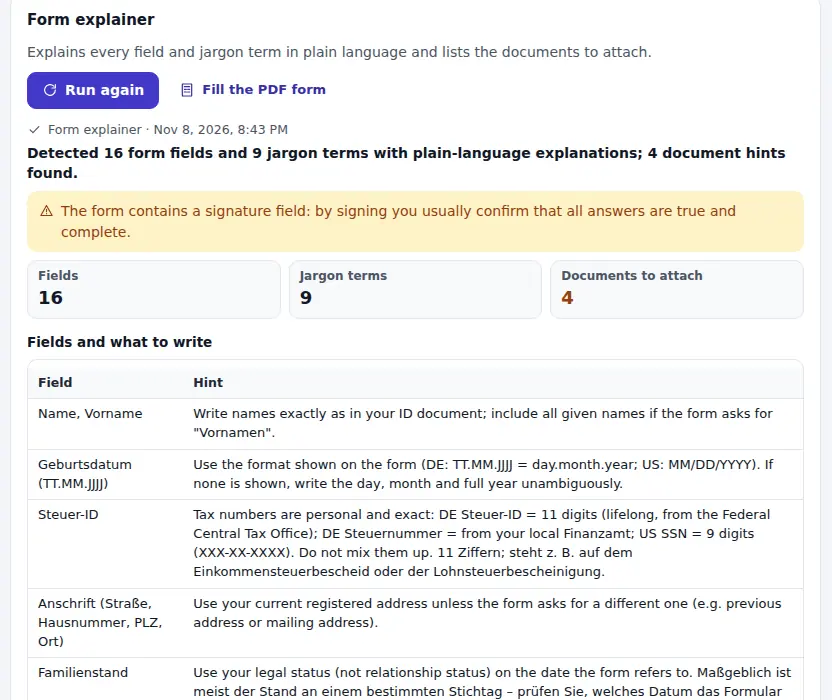
Открой Чтение, перейди на вкладку Пояснение форм и нажми Запустить пояснение форм. Инструмент form-translator выдаёт:
- сводку, например Detected 16 form fields and 9 jargon terms with plain-language explanations; 4 document hints found. (найдено 16 полей формы и 9 специальных терминов с пояснениями простым языком, а также 4 подсказки о документах);
- раздел Поля и что в них писать: для каждого поля (Name, Vorname, Geburtsdatum (TT.MM.JJJJ), Steuer-ID, Familienstand и т. д.) есть подсказка. Например, TT.MM.JJJJ означает «день.месяц.год», а немецкий Steuer-ID состоит из 11 цифр;
- пояснения специальных терминов простым языком и список документов, которые нужно приложить;
- предупреждение, если в форме есть поле для подписи: подписывая форму, ты подтверждаешь, что твои ответы верны и полны.
Пояснения составляются по правилам и выводятся на английском языке. Сверяй их с официальными инструкциями ведомства.
2. Не пропусти дату подачи
В шаблоне в разделе Сроки → Собственные сроки уже есть срок Send the application with birth certificate copy (отправить заявление с копией свидетельства о рождении). Свой срок можно добавить, заполнив поля Дата и Что нужно сделать и нажав Добавить срок. Даты, найденные в документе, добавляются через Чтение → Идентификаторы и данные → Добавить как срок. Кнопка Отметить срок как выполненный отмечает срок как выполненный.
3. Заполни форму PDF
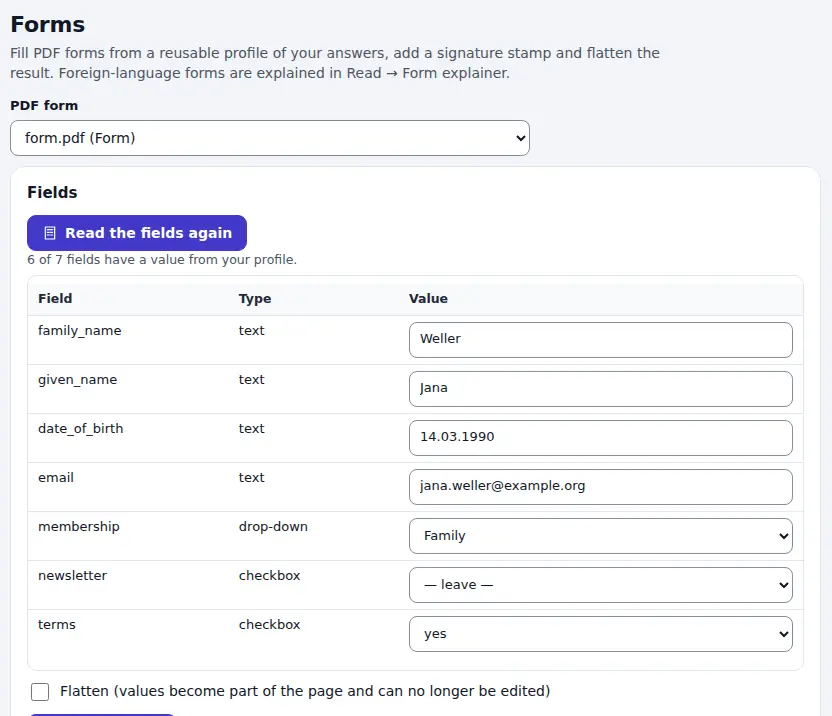
Добавь PDF-файл формы с заполняемыми полями через Добавить файлы и открой Формы. Выбери файл в списке Форма PDF и нажми Прочитать поля формы. В таблице Поля формы перечислены все заполняемые поля с указанием типа (текст, флажок, переключатели, раскрывающийся список, поле подписи) и вариантов выбора. Поля только для чтения не показываются. В PDF без заполняемых полей всё равно можно поставить штамп подписи. Формы XFA здесь заполнить нельзя.
Впиши ответы в столбец Значение. Они сохраняются в Профиль формы по именам полей и подставляются в любую форму с такими же именами полей. Это удобно, когда каждый год приходится заполнять новую версию той же формы. Профиль сохраняется в файлах проекта и передаётся по ссылкам для общего доступа, поэтому не вноси в него то, чем не хочешь делиться.
4. Подпиши форму и сделай её неизменяемой
В разделе Подпись введи Твоё имя, чтобы получить штамп в стиле рукописной подписи (выбери Чёрные чернила или Синие чернила), или используй Или изображение подписи из досье. Укажи Страница, x (pt от левого края), y (pt от верхнего края) и Ширина (pt). 72 pt равны одному дюйму, размер страницы A4 — 595 × 842 pt.
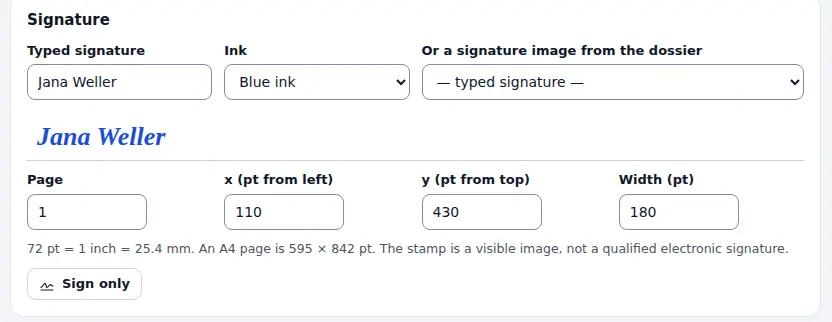
Если значения должны стать частью страницы, включи Сгладить, а затем нажми Заполнить и подписать (или Только подписать). Заполненный PDF добавляется в досье как новый документ. Штамп — это видимое изображение, а не квалифицированная электронная подпись.
Далее: пакетные сценарии и проверки.
Готовы попробовать?