Урок 8 из 8
Работай над досье вместе с командой в общем рабочем пространстве
Средний 6 мин
Сохрани досье Paperwell в общее рабочее пространство, проверяй его вместе с командой в реальном времени, давай наблюдателям доступ только для чтения и оставляй комментарии к каждому документу.
Досье сохраняются в твоём браузере. Если один и тот же договор или заявку проверяют несколько человек, сохрани досье в рабочее пространство: каждый его участник открывает то же самое досье и уже через несколько секунд видит заметки, требования и сроки остальных. Без аккаунта ничего не меняется: Paperwell работает как раньше.
Сохрани досье в рабочее пространство
- Открой досье, которым хочешь поделиться.
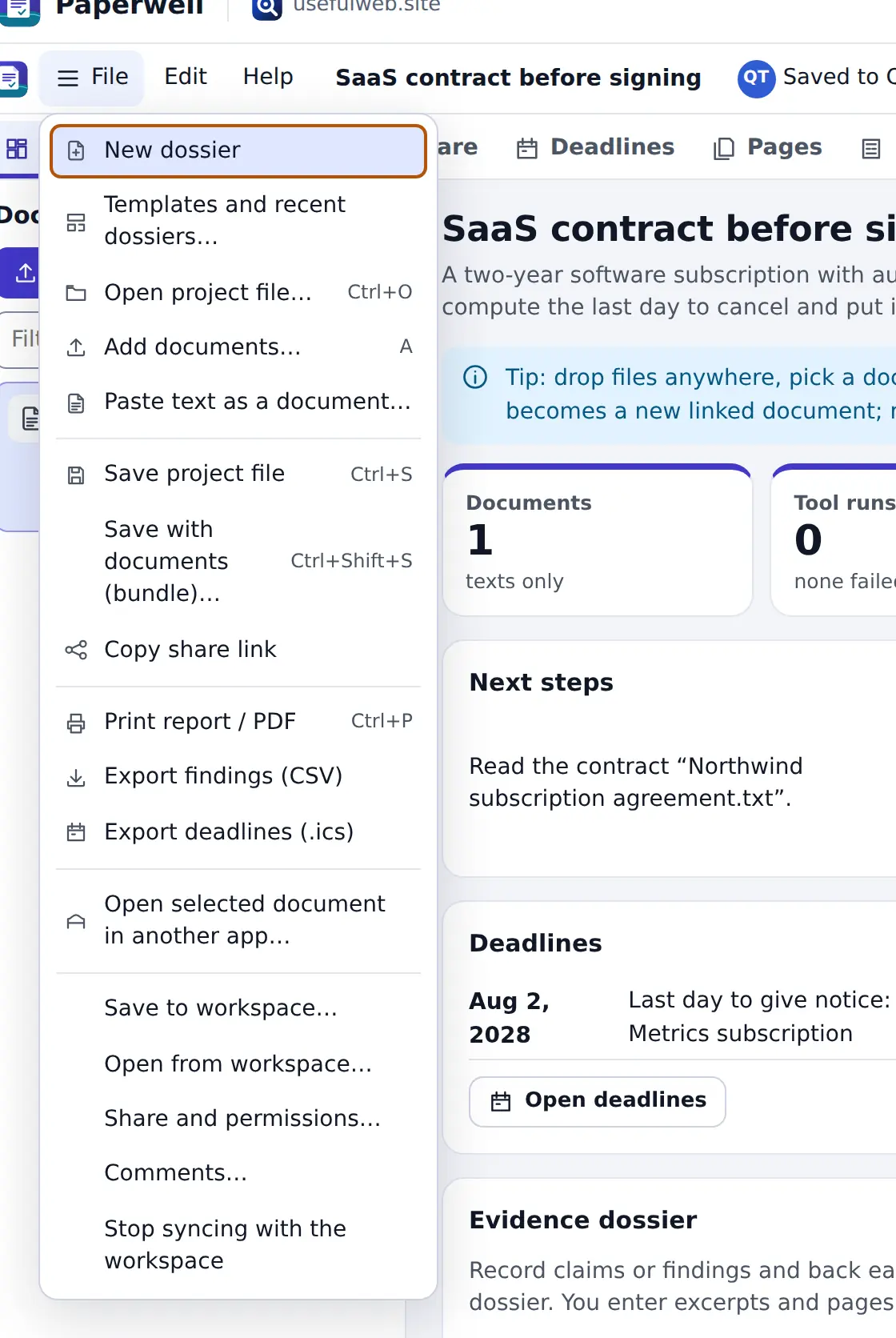
- Выбери Файл → Сохранить в рабочее пространство…. Если ты ещё не вошёл в систему, войди с помощью ключа доступа (passkey) или создай с ним аккаунт, либо войди через Google.
- Выбери рабочее пространство или создай новое, проверь название и нажми Сохранить.
Теперь каждое изменение сохраняется в рабочее пространство через мгновение после того, как ты его внёс. Индикатор состояния показывает Сохранено в с названием рабочего пространства, а также инициалы всех, у кого это досье открыто прямо сейчас.
Открой общее досье
Коллеги выбирают Файл → Открыть из рабочего пространства…, затем рабочее пространство и досье. Ссылка из окна общего доступа открывает досье сразу. В следующий раз Paperwell сам снова откроет общее досье, пока ты остаёшься в системе.
Когда кто-то другой сохраняет изменения, твоя копия обновляется сама, а в строке состояния видно, кто внёс изменения. Если вы оба изменили досье в один и тот же момент, Paperwell спросит, что делать: загрузить чужую версию, оставить свою и перезаписать чужую или сохранить свою как копию.
Роли и режим только для чтения
Что могут делать участники, зависит от их роли в рабочем пространстве:
- Владельцы и администраторы управляют всем, в том числе тем, кто может открывать досье.
- Члены редактируют; досье, которые они сохранили сами, они полностью контролируют.
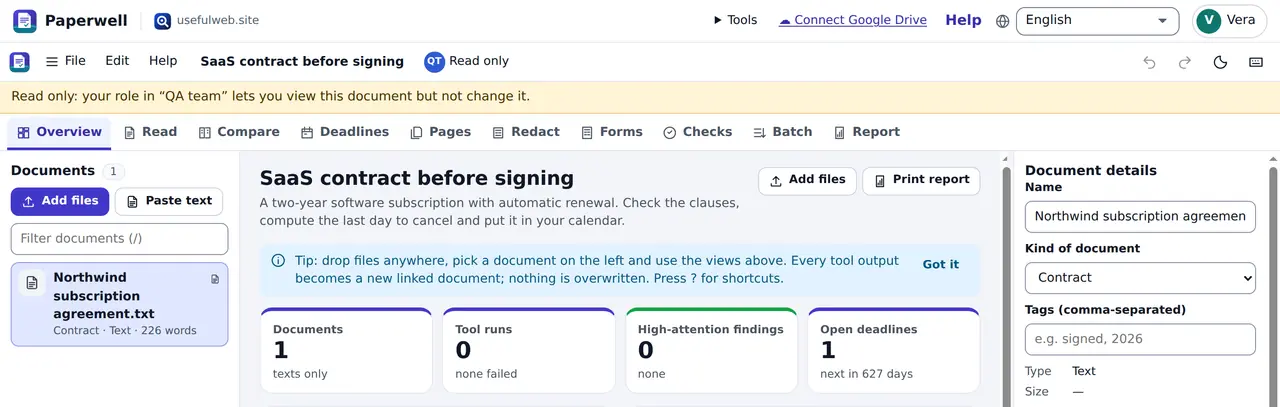
- Просмотры — это наблюдатели, они могут только читать. Об этом сообщает жёлтая заметка под панелью инструментов, в статусе отображается Только чтение, а любое изменение отклоняется с коротким сообщением: добавление, переименование и удаление документов, заметки, требования и запуски инструментов отклоняются, а отмена действий отключена.
В разделе Файл → Доступ и права… ты приглашаешь людей по ссылке, меняешь роли и задаёшь правила именно для этого досье, например «члены могут только комментировать». В окне также показана прямая ссылка на досье: тот, кто её откроет, входит в систему и сразу попадает в досье.
Комментарии
Выбери документ в списке слева, затем Файл → Комментарии…. Твой комментарий привязывается к этому документу, а в списке видно, к какому документу относится каждый комментарий. Наблюдатели могут читать комментарии; чтобы комментировать, нужен как минимум уровень доступа «комментирование».
Файлы остаются на устройстве, с которого их добавили
Досье в рабочем пространстве содержит тексты, заметки, роли и теги, результаты инструментов, сроки, сравнения, проверки и досье доказательств, но не сами файлы PDF, изображений или офисных документов. Коллега, открывший досье, видит эти документы с их текстом и результатами; чтобы запустить для одного из них файловый инструмент, он добавляет собственную копию файла через Добавить документы…. Сохранить с документами (пакет)… по-прежнему даёт тебе один файл со всем содержимым, если нужно передать оригиналы.
Останови синхронизацию
Файл → Остановить синхронизацию с рабочим пространством снова превращает досье в досье этого браузера; общая копия остаётся в рабочем пространстве. Открытие другого досье, шаблона или файла делает с общим досье то же самое, поэтому другая твоя работа никогда не попадёт в него случайно.
Готовы попробовать?