Урок 7 из 8
Досье доказательств со ссылками на страницы
Средний 6 мин
Записывай утверждения в обзоре, подкрепляй каждое выдержками и номерами страниц из твоих документов, переходи к нужной странице PDF и переноси доказательства в отчёт.
Когда ты пишешь жалобу, рецензию или резюме, каждое утверждение должно указывать на то место в документах, которое его подтверждает. Досье доказательств в обзоре хранит эти утверждения вместе с их источниками прямо в досье, рядом с документами и результатами инструментов. Так ничего не теряется между заметками и PDF-файлами.
1. Добавь утверждение
Открой Обзор (клавиша 1) и прокрути страницу до карточки Досье доказательств. Введи утверждение в поле Утверждение или находка, например Срок уведомления составляет три месяца, и нажми Добавить утверждение.
Утверждение появится ниже как Утверждение 1 с пометкой Доказательства пока не записаны. В одном досье может быть до 200 утверждений. Они входят в состав досье: их сохраняют автосохранение, файл проекта, ссылки для совместного доступа и Google Drive, а Ctrl+Z отменяет любое изменение.
2. Подкрепи утверждение доказательствами
Открой Добавить доказательство к утверждению 1 под утверждением:
- Документ: любой документ досье, будь то PDF, скан, офисный файл или вставленный текст.
- Страница (необязательно): номер страницы так, как он отображается в средстве просмотра PDF. Для PDF с известным числом страниц Paperwell принимает только существующие страницы.
- Выдержка: скопируй фрагмент из режима Чтение или из PDF либо введи его вручную.
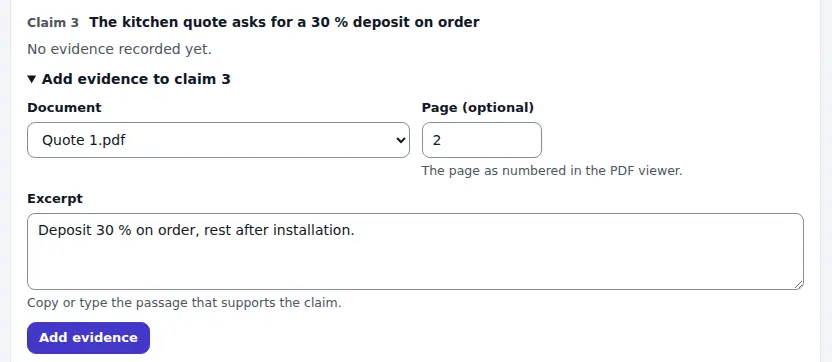
Нажми Добавить доказательство. В записи источник отображается как Contract.pdf, страница 4, а выдержка выводится как цитата. Добавляй столько источников, сколько нужно, до 100 на одно утверждение: если два документа говорят одно и то же, утверждение становится весомее.
Paperwell не извлекает и не проверяет цитаты: выдержка и страница сохраняются ровно так, как ты их ввёл. Прежде чем на них полагаться, сверь их с источником.
3. Вернитесь к источнику
У каждой записи доказательства есть кнопки:
- Открыть документ выбирает документ и переключает в режим Чтение.
- Открыть страницу 4 в PDF (только для PDF с указанной страницей) открывает сохранённый файл на этой странице в новой вкладке браузера, во встроенном средстве просмотра PDF. Если браузер блокирует вкладку, разреши всплывающие окна для сайта. Переход именно к нужной странице зависит от браузера: актуальные версии Chrome, Edge и Firefox его поддерживают.
- Удалить доказательство удаляет только эту запись.
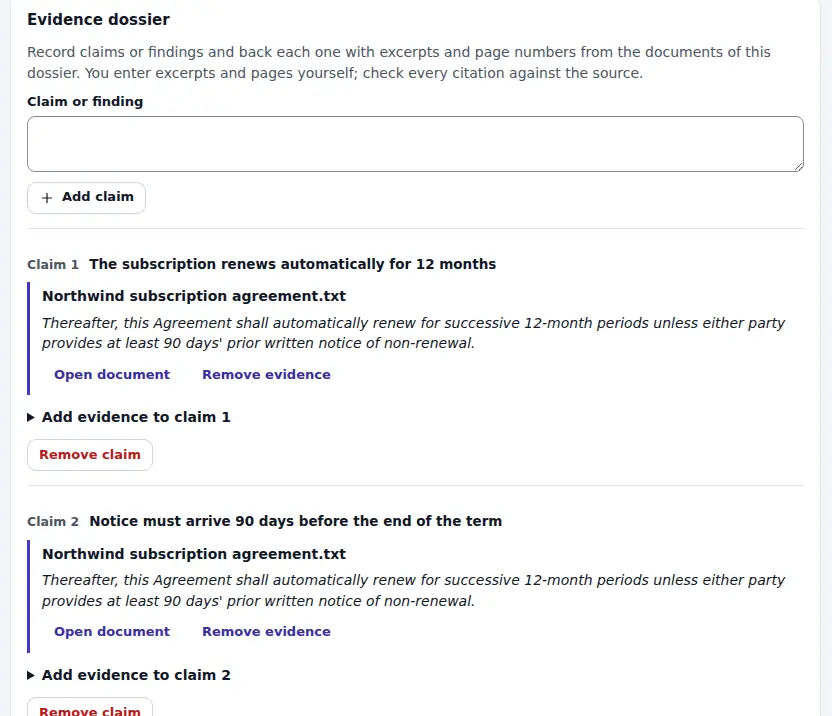
Если документ удалён из досье, его доказательства остаются при утверждении: записанное название и выдержка сохраняются с пометкой Этого документа больше нет в досье, а кнопки для его открытия исчезают.
4. Перенеси доказательства в отчёт
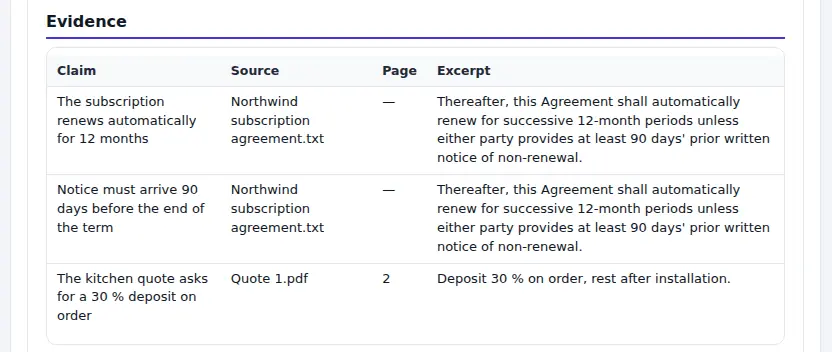
Открой Отчёт (клавиша 0). В предпросмотре и в распечатанном PDF есть раздел Доказательство, где каждому источнику отведена одна строка: утверждение, источник, страница и выдержка. Утверждения без источников выводятся с пометкой Доказательства пока не записаны., поэтому пробелы сразу заметны.
В разделе Экспорт:
- Доказательства (CSV): все утверждения с их документами, страницами, выдержками и отметкой о том, есть ли документ ещё в досье. Файл открывается в любой программе для работы с таблицами.
- Отчёт (Markdown): содержит утверждения в виде нумерованного списка вместе с цитатами.
Советы
- Ограничивай каждое утверждение одним тезисом. С марта плата повышается до €49 доказать проще, чем целый абзац.
- Сначала воспользуйся разделом Проверки или инструментами чтения: разбор договора или расшифровка правил часто находят именно тот фрагмент, на который нужно сослаться.
- Ссылки для совместного доступа содержат утверждения, но не файлы документов. Чтобы открывать страницы, получателю нужны эти файлы в досье.
Готовы попробовать?