Eğitim 3 / 8
PDF'leri birleştir, kişisel verileri karart ve boyut sınırına göre sıkıştır
Orta 10 dk
İki PDF'i canlı sayfa planıyla birleştir, bir IBAN'ı, e-posta adresini ve telefon numarasını doğrulanmış karartmayla gizle ve sonucu bir yükleme sınırının altına sığdır.
Sayfalar ve Karart görünümleri gerçek PDF dosyalarıyla çalışır. Her sonuç, kaynağına bağlı yeni bir belge olur. Orijinaller olduğu gibi kalır ve Belge ayrıntıları içindeki köken bilgisi her dosyanın nasıl oluşturulduğunu gösterir.
1. PDF'lerini ekle
Dosya ekle düğmesine bas (ya da A tuşuna) veya PDF'leri çalışma alanında istediğin yere bırak. Paperwell her PDF'in sayfa sayısını okur ve dosyanın yalnızca ilk baytlarını gönderen hızlı bir Dosya kontrolü çalıştırır. Kütüphanede örneğin Quote 1.pdf · PDF · 3 sayfa · 15 KB görünür.
2. Birleştirmeyi planla
Sayfalar görünümünü aç (5 tuşu). İlk sekme olan Birleştir, böl ve yeniden sırala içinde bir İşlem listesi var: PDF'leri birleştir, Her N sayfada böl, Aralıklara göre böl, Sayfaları seç / yeniden sırala, Sayfaları kaldır ve Sayfaları döndür.
PDF'leri birleştir seçiliyken Birleştirilecek PDF'ler altında dosyaları işaretle ve Sıra altında Yukarı taşı ve Aşağı taşı ile düzenle. Sayfa planı sen ilerledikçe güncellenir, üstelik daha hiçbir şey yüklenmeden:
6 sayfa giriyor → 6 sayfalık tek bir PDF.
Plan her çıktı dosyasını, sayfalarının nereden geldiğini ve sayfa sırasını (A1, A2, A3, B1 …) gösterir. Bölme ve seçme işlemlerinde 1-3,5,8-end, odd (tek sayfalar), reverse (ters sıra) veya 10-1 gibi sayfa sözdizimlerini kabul eder.
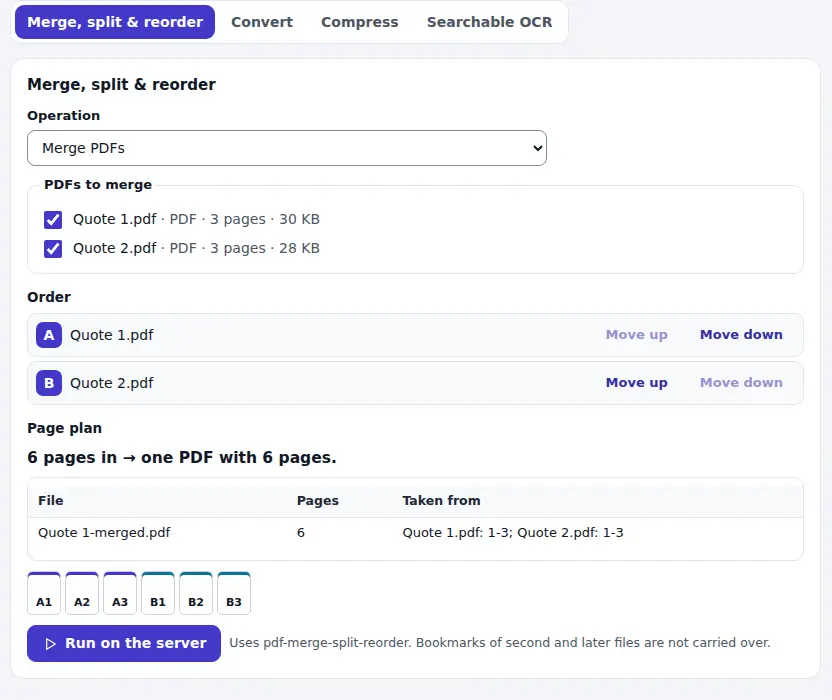
Sunucuda çalıştır düğmesine bas. pdf-merge-split-reorder aracı birleştirilmiş dosyayı döndürür. Dosya kütüphanede yeni bir belge olarak görünür ve köken bilgisinde Şundan oluşturuldu: … yazar.
3. Karartılacak yerleri bul
Birleştirilmiş PDF'i seç ve Karart görünümünü aç (6 tuşu). Karartılacaklar altında, metin içermeyen bir PDF için önce Metni çıkar seçeneği sunulur. Taranmış bir PDF'in ise önce OCR ile Önce aranabilir yap adımından geçmesi gerekir.
Metin çıkarıldıktan sonra Paperwell bulduğu kişisel verileri listeler. Test dosyamızda Metinde bulunan 3 kişisel veri öğesi henüz listede değil mesajı çıktı: bir IBAN, bir e-posta adresi ve bir telefon numarası. Bunları satır başına bir tane olacak şekilde Terimler alanına eklemek için Önerileri ekle düğmesine bas. İsimleri kendin ekle (isimler ve adresler otomatik olarak algılanmaz). Ayrıca bul e-posta adresleri, telefon numaraları, IBAN'lar, ödeme kartı numaraları ve tarihler için hazır ayarlar ekler. Diğer seçenekler içinde düzenli ifadeler, karartılacak alanlar ve büyük/küçük harf eşleştirme bulunur.
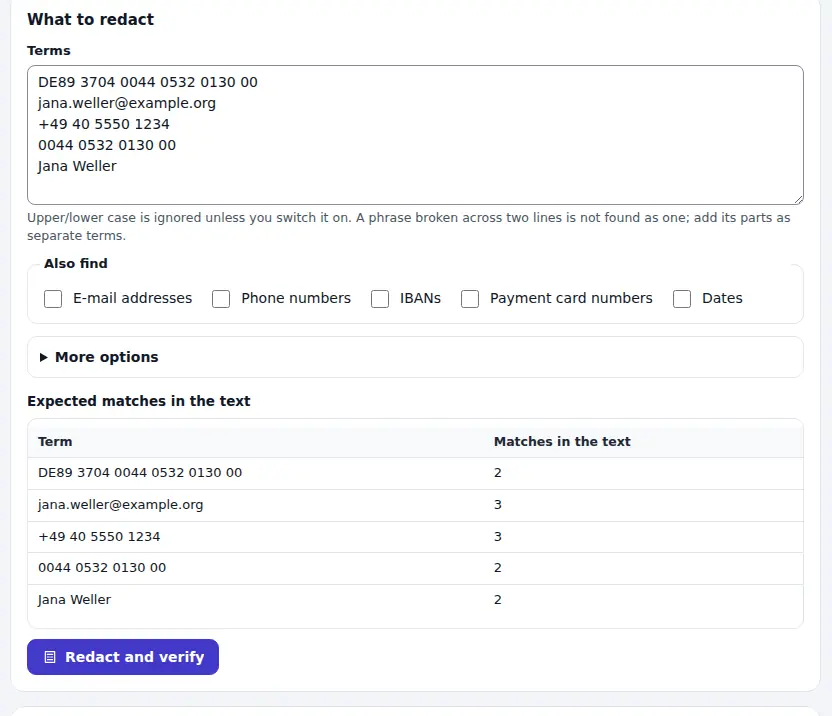
4. Karart ve doğrula
Karart ve doğrula düğmesine bas. secure-pdf-redactor her eşleşmenin altındaki metni kaldırır, etkilenen sayfaları yeniden oluşturur ve sonucu tekrar tarar. Doğrulama tablosu her terimi Önceki eşleşmeler ve Sonraki eşleşmeler ile birlikte listeler. Bizim denememizde 6 sayfanın 2'sinde 12 siyah kutu oluştu, her terimin eşleşme sayısı 2'den 0'a indi ve Doğrulandı: terimlerin hiçbiri sonucun metninde bulunamıyor. satırı göründü. Karartılmış dosya …-redacted.pdf olarak eklenir.
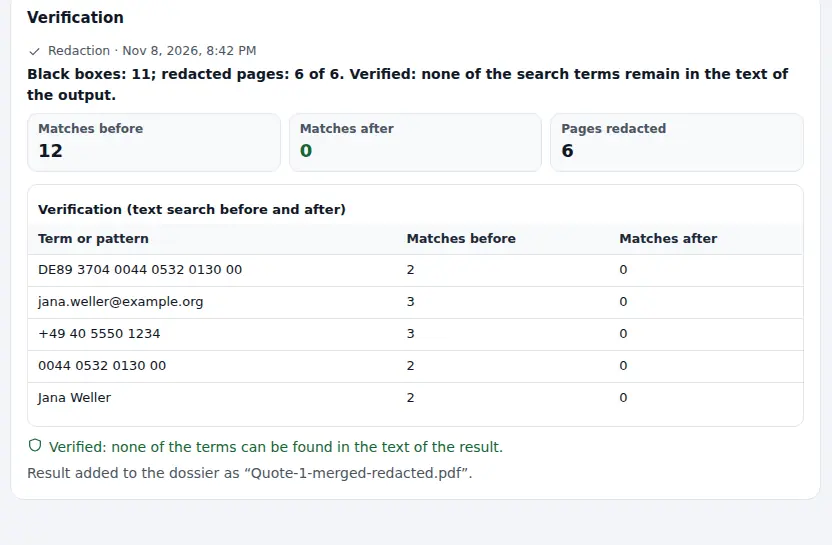
5. Yükleme portalı için sıkıştır
Sayfalar görünümüne geri dön ve Sıkıştır seçeneğini seç. Bir Seviye belirle: Ekran (72 DPI, en küçük), E-kitap (150 DPI, dengeli), Yazıcı (300 DPI) veya Baskı öncesi. Ardından MB cinsinden boyut sınırı alanına bir değer gir, örneğin bir portal için 5. Diğer seviyeleri de dene ve en uygun olanı sakla seçeneği açıkken Paperwell birkaç seviyeyi dener ve her sonucu sığıyor ya da çok büyük olarak işaretler.
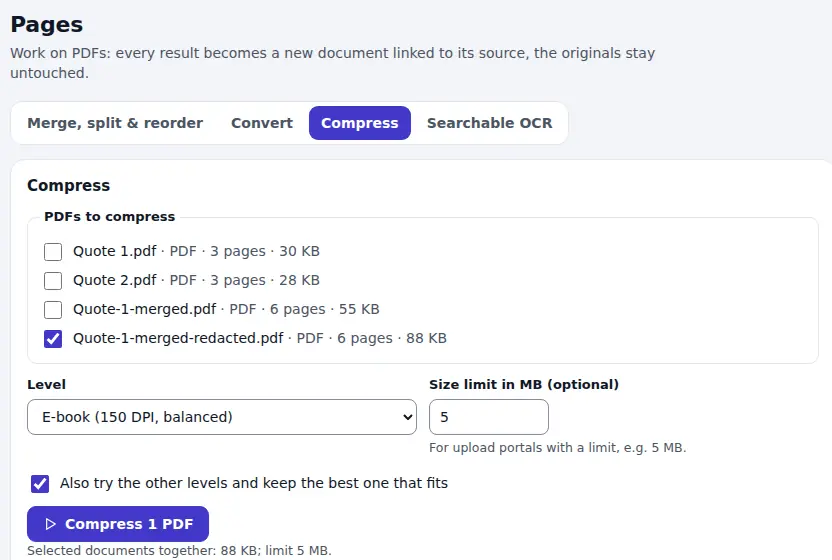
Aynı görünüm ofis dosyalarını ve görselleri PDF'e dönüştürür (Dönüştür) ve taramaları en fazla sekiz dilde aranabilir hâle getirir (Aranabilir OCR).
Denemeye hazır mısın?