Eğitim 4 / 8
Yabancı dildeki bir formu anla, ardından bir PDF'yi doldurup imzala
Orta 8 dk
Almanca bir formun tüm alanlarını ve uzmanlık terimlerini açıklat, yanıtlarını yeniden kullanılabilir bir profil olarak sakla ve bir PDF formuna imza damgası ekle.
Formlar aslında iki sorunu bir arada barındırır: her alanın ne istediğini anlamak ve yanıtlarını PDF'ye aktarmak. Paperwell her ikisini de karşılar: Okuma bölümündeki Form açıklayıcı ile doldurma ve imzalama için Formlar görünümü (tuş 7).
1. Formu açıklat
Dosya → Şablonlar ve son dosyalar… menüsünü aç ve Yabancı dildeki form açıklandı seçeneğini seç. Dosyada, Almanca bir çocuk parası başvurusunun metnini içeren Antrag auf Kindergeld.txt ile başvurunun gönderilmesi için kendi belirlediğin bir son tarih bulunur.
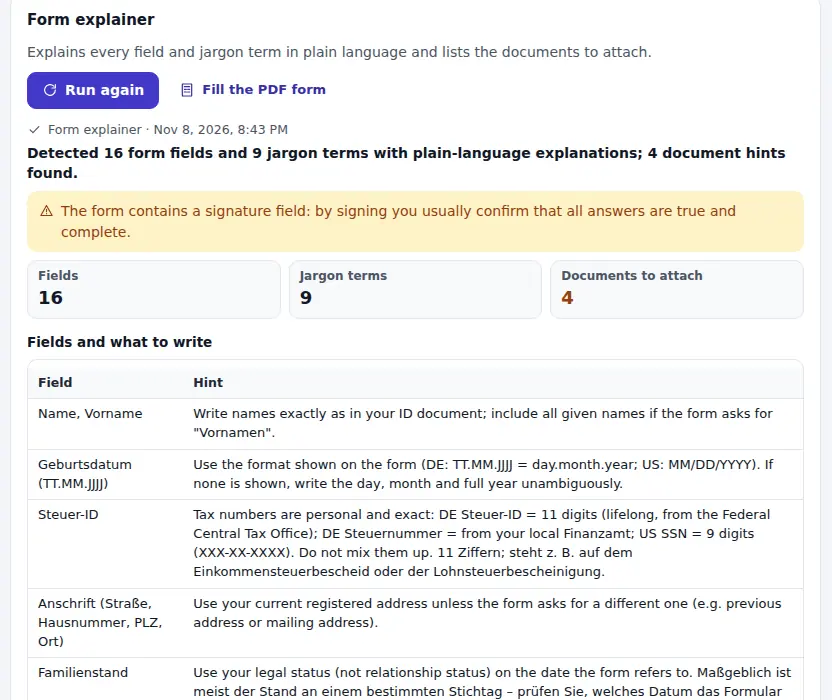
Okuma bölümünü aç, Form açıklayıcı sekmesini seç ve Form açıklayıcıyı çalıştır düğmesine bas. form-translator aracı şunları sunar:
- Detected 16 form fields and 9 jargon terms with plain-language explanations; 4 document hints found. (16 form alanı ve sade dille açıklanmış 9 uzmanlık terimi algılandı; 4 belge ipucu bulundu.) gibi bir özet;
- Alanlar ve ne yazılmalı: her alan (Name, Vorname, Geburtsdatum (TT.MM.JJJJ), Steuer-ID, Familienstand …) bir ipucuyla birlikte gösterilir; örneğin TT.MM.JJJJ'nin gün.ay.yıl anlamına geldiği ve Alman Steuer-ID'sinin 11 haneden oluştuğu belirtilir;
- sade dille açıklanmış uzmanlık terimleri ve eklenmesi gereken belgeler;
- formda bir imza alanı varsa bir uyarı: imzalayarak yanıtların doğru ve eksiksiz olduğunu onaylamış olursun.
Açıklamalar kurallara dayanır ve İngilizce hazırlanır; lütfen bunları ilgili kurumun resmi talimatlarıyla karşılaştır.
2. Gönderim tarihini kaydet
Şablonda Son tarihler → Kendi son tarihleri altında Başvuruyu doğum belgesi kopyasıyla birlikte gönder zaten listelenmiştir. Kendi son tarihlerini Tarih, Vadesi gelenler ve Son tarih ekle ile ekleyebilirsin. Bir belgede bulunan tarihler Okuma → Tanımlayıcılar ve veriler → Süre olarak ekle üzerinden eklenebilir. Son tarihi tamamlandı olarak işaretle ile son tarihi tamamlanmış olarak işaretlersin.
3. Bir PDF formunu doldur
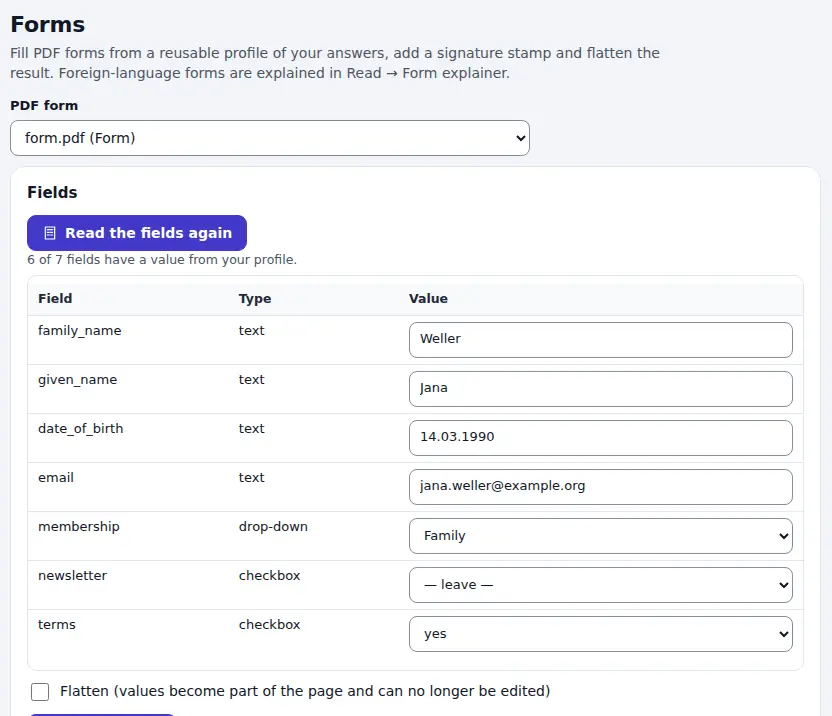
Bir formun doldurulabilir PDF'sini Dosya ekle ile ekle ve Formlar görünümünü aç. Dosyayı PDF formu altında seç ve Form alanlarını oku düğmesine bas. Form alanları tablosu, doldurulabilir her alanı türüyle (metin, onay kutusu, radyo düğmeleri, açılır liste, imza alanı) ve seçenekleriyle birlikte listeler. Salt okunur alanlar gösterilmez. Doldurulabilir alanı olmayan bir PDF'ye de imza damgası eklenebilir; XFA formları ise burada doldurulamaz.
Yanıtlarını Değer sütununa yaz. Yanıtlar alan adına göre Form profili içinde saklanır ve aynı alan adlarına sahip her formda yeniden kullanılır; bu, aynı formun her yıl yenilenen sürümü için oldukça kullanışlıdır. Profil, proje dosyalarının ve paylaşım bağlantılarının bir parçasıdır; bu nedenle paylaşılmaması gereken bilgileri girme.
4. İmzala ve düzleştir
İmza altında, el yazısı görünümlü bir damga için Adın alanına adını yaz (Siyah mürekkep veya Mavi mürekkep seç) ya da Veya dosyadan bir imza görseli seçeneğini kullan. Sayfa, x (soldan pt), y (üstten pt) ve Genişlik (pt) değerlerini ayarla: 72 pt bir inçe eşittir, bir A4 sayfası 595 × 842 pt'dir.
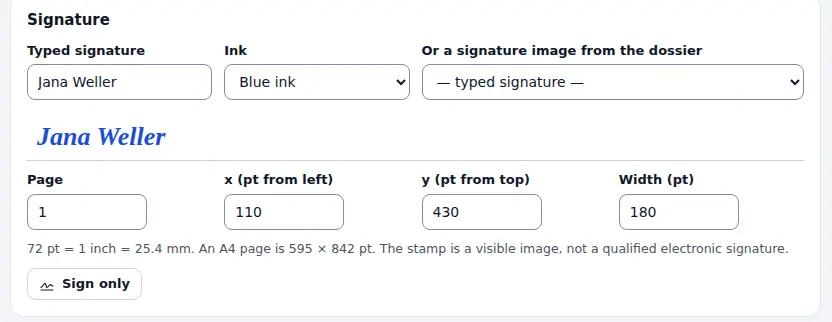
Değerlerin sayfanın kalıcı bir parçası olmasını istiyorsan Düzleştir seçeneğini aç, ardından Doldur ve imzala (veya Yalnızca imzala) düğmesine bas. Doldurulan PDF, dosyaya yeni bir belge olarak eklenir. Damga görünür bir görseldir, nitelikli bir elektronik imza değildir.
Sonraki adım: toplu işlem tarifleri ve kontroller.
Denemeye hazır mısın?