Eğitim 6 / 8
Rapor, dışa aktarmalar, proje dosyaları ve paylaşım
Başlangıç 6 dk
Tek bir birleştirilmiş rapor yazdır, bulguları ve çalıştırmaları CSV olarak dışa aktar, dosyayı belgeleriyle birlikte ya da belgeleri olmadan kaydet, bağlantı olarak paylaş ve belgeleri başka uygulamalara aktar.
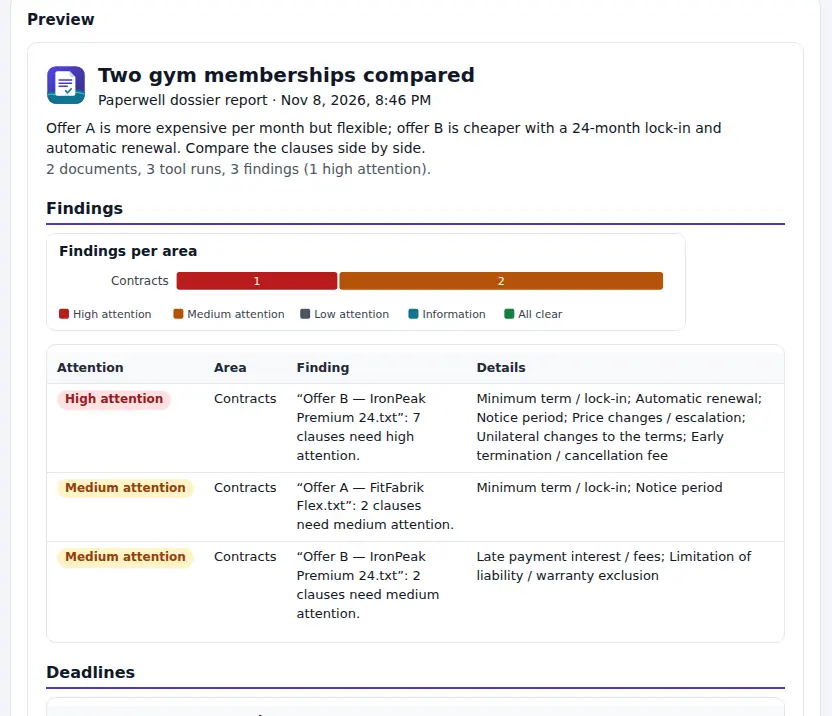
Birkaç araç çalıştırmasından sonra bir dosya, tek bir belgenin içerdiğinden çok daha fazlasını barındırır: birden fazla okuyucudan gelen bulgular, karşılaştırmalar, son tarihler, karartma kanıtları. Rapor görünümü (0 tuşu) bunların tümünü tek bir sayfada toplar.
1. Raporu oku ve yazdır
Rapor görünümünü aç. Önizleme bölümünde dosyanın adı ve açıklaması, tek satırlık bir özet (… belge, … araç çalıştırması, … bulgu (… yüksek dikkat).), dikkat düzeyine göre sıralanmış Bulgular, Son tarihler, Karşılaştırmalar, belgeler ve tüm araç çalıştırmaları gösterilir.
Yazdır / PDF düğmesine bas (ya da Ctrl+P tuşlarını kullan) ve yazdırma iletişim kutusunda PDF olarak kaydet seçeneğini belirle. Raporun alt kısmında, kural tabanlı analizlerin yalnızca buldukları ifadeleri alıntıladığı ve hukuki tavsiye niteliği taşımadığı belirtilir.
2. Notlar
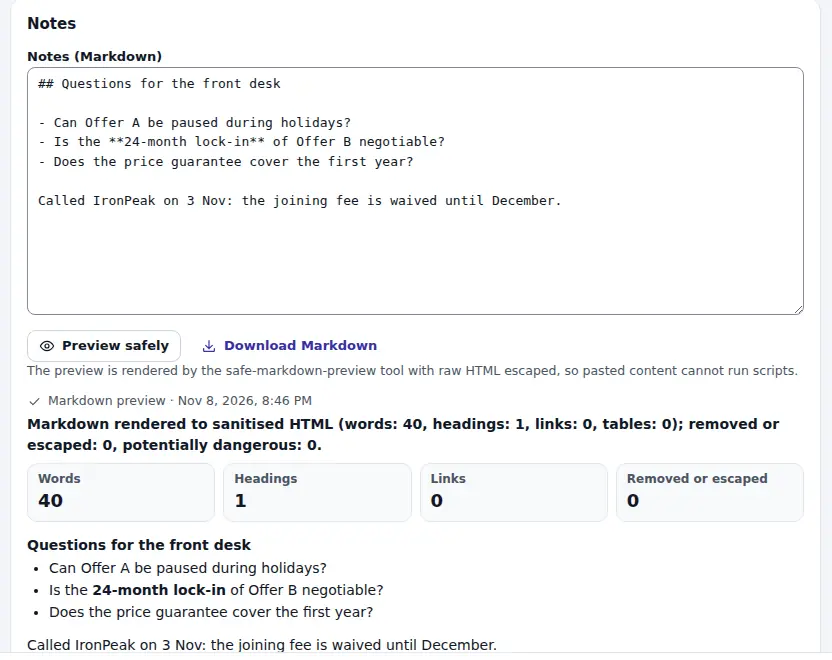
Notlar bölümüne kendi Markdown metnini yaz; örneğin ev sahibine sorulacak sorular veya telefonda üzerinde anlaştıkların. Güvenli önizleme, metni ham HTML'yi etkisizleştirerek safe-markdown-preview aracıyla görüntüler; böylece yapıştırılan içerik komut dosyası çalıştıramaz. Markdown'ı indir, notları bir dosya olarak kaydeder. Okuma → Tanımlayıcılar ve veriler bölümünden gelen kaynaklar (Notlara kaynak ekle) ve Kontroller bölümündeki adımlar da buraya eklenir.
3. Dışa aktarmalar
Dışa aktarmalar listesi şunları sunar:
| Dışa aktarma | İçerik |
|---|---|
| Bulgular (CSV) | Belge, alan ve dikkat düzeyiyle birlikte tüm bulgular |
| Araç çalıştırmaları (CSV) | Araç, belgeler, zaman, özet ve durum bilgisiyle birlikte tüm çalıştırmalar |
| Belgeler (CSV) | Adlar, türler, boyutlar, sayfalar, roller ve köken bilgisi |
| Dosya (JSON) | Belge içerikleri olmadan proje dosyası |
| Rapor (Markdown) | Markdown metni olarak bulgular, son tarihler ve notlar |
| Bulgular grafiği (SVG / PNG) | Sunum slaytları için bulguları gösteren bir grafik |
Son tarihleri Dosya → Son tarihleri dışa aktar (.ics) menüsünden takvimine aktarabilirsin. Her belge, Belge ayrıntıları bölümünden tek tek de indirilebilir.
4. Dosyayı kaydet, aç ve paylaş
Paperwell, çalışmanı otomatik olarak bu tarayıcıya kaydeder. Bir dosyayı başka bir cihaza taşımak veya yedeğini almak için:
- Dosya → Proje dosyasını kaydet (
Ctrl+S), metinleri, sonuçları ve notları içeren bir.paperwell.jsondosyası kaydeder; belge dosyaları dahil edilmez. - Dosya → Belgelerle birlikte kaydet (paket)… (
Ctrl+Shift+S), dosyaları da içine yerleştirir. - Dosya → Proje dosyası aç… (
Ctrl+O), her iki türü de açar; dosyayı çalışma alanına sürükleyip bırakabilirsin. - Dosya → Paylaşım bağlantısını kopyala, dosyanın tamamını
#project=kısmında taşıyan bir bağlantı kopyalar; bu bağlantı dosyaları değil, metinleri ve sonuçları içerir. Bağlantıya sahip olan herkes aynı dosyayı görür. - usefulweb.site'ta oturum açtığında ve Google Drive bağlıyken üst çubukta Drive'a kaydet, Drive'dan aç ve Drive'a otomatik kaydet seçenekleri sunulur.
Dosya → Şablonlar ve son dosyalar…, bu tarayıcıda kaydedilmiş tüm dosyaları listeler; Sil, seçilen dosyayı tarayıcıdan kaldırır.
5. Bir belgeyi başka bir uygulamaya aktar
Bir belge seç ve Dosya → Seçili belgeyi başka bir uygulamada aç… komutunu kullan (veya Belge ayrıntıları bölümünde Başka bir uygulamada aç… seçeneğini belirle). Listede PDF, görsel veya metin kabul eden usefulweb uygulamaları gösterilir; örneğin bir sayfa görseli bir görsel düzenleyiciye, bir OCR metni ise bir yazı uygulamasına gönderilebilir. Diğer uygulamalar da aynı şekilde Paperwell'e PDF, görsel, metin ve Markdown gönderebilir; bunlar yeni belgeler olarak eklenir.
6. Komut dosyaları ve yapay zekâ ajanları için
Yardım → API, MCP ve proje biçimi, sitedeki on yedi aracın tümünün ve Paperwell'in kendi üç motor aracının (paperwell-notice-deadlines, paperwell-page-plan ve paperwell-document-scan) JSON API veya MCP üzerinden nasıl çağrılacağını gösterir ve dosya biçiminin JSON şemasına bağlantı verir.
Denemeye hazır mısın?