Eğitim 5 / 8
Toplu işlem tarifleri, iş kuyruğu ve dosya kontrolleri
İleri 9 dk
OCR, karartma ve sıkıştırmayı tek bir tarifte birleştir, hız sınırlarına takılmadan birçok belgeye uygula; dosyaları, HTML mektuplarını ve spesifikasyonları kontrol et.
Aynı dosyaya ait on taramanın hepsine aynı işlem uygulanmalı: OCR, karartma, sıkıştırma. Toplu işlem görünümü (9 tuşu) bu adımları bir tarife dönüştürür ve seçtiğin her belgeye uygular.
1. Önerilen bir tarifle başla
Toplu işlem görünümünü aç. Henüz bir tarif yoksa Paperwell sana Önerilen tarifler sunar:
- Taramalar → aranabilir, karartılmış, sıkıştırılmış
- Office dosyaları → sıkıştırılmış PDF'ler
- Tüm sözleşmeleri oku
- Ekleri kontrol et
Bunlardan birini seç ya da Yeni tarif düğmesine bas. İş başvurusu dosyası (5 MB sınırı) şablonu hazır olarak iki tarif içerir: Office dosyaları → PDF ve Taramalar → aranabilir, sıkıştırılmış.
2. Adımları düzenle
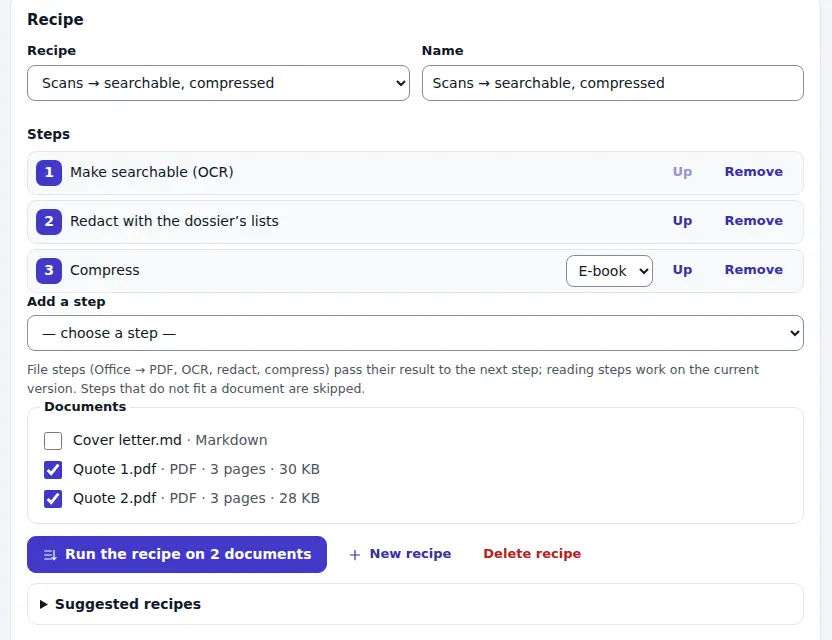
Adımlar bölümünde her satır, Yukarı ve Kaldır düğmeleri olan bir adımdır. Adım ekle şu seçenekleri sunar: Office veya metin → PDF, Aranabilir yap (OCR), Tam metni çıkar, Dosyanın listeleriyle karart, Sıkıştır, Sözleşme okuma, Gizlilik politikası çözümleyici, Form açıklayıcı ve Dosya kontrolü. Bazı adımların, örneğin Sıkıştırma düzeyi gibi seçenekleri vardır.
Dosya adımları sonuçlarını bir sonraki adıma aktarır: OCR çıktısı karartılır, karartılmış dosya sıkıştırılır. Okuma adımları belgenin güncel sürümü üzerinde çalışır. Bir belgeye uymayan adımlar (örneğin bir Word dosyasında OCR) hata vermek yerine atlanır.
3. Tarifi çalıştır
Belgeler listesinde istediklerini işaretle ve Tarifi şunlarda çalıştır … düğmesine bas. Her iş, durumuyla birlikte İş kuyruğu listesine düşer. Dosya araçları ziyaretçi başına dakikada yalnızca birkaç çalıştırmaya izin verir; kuyruk işleri aralıklarla başlatır, sınıra ulaşıldığında sunucunun istediği süre kadar bekler ve kendiliğinden devam eder. Bu sırada diğer görünümlerde çalışmayı sürdürebilirsin. Yeniden dene başarısız bir işi tekrarlar, Biten işleri temizle listeyi toparlar. Diğer tüm görünümlerden başlatılan araç çalıştırmaları da aynı kuyrukta görünür.
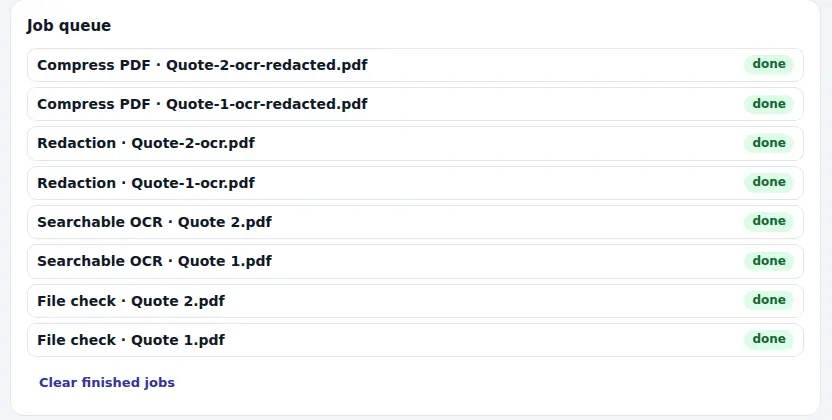
Tamamlanan toplu işlemler, sonuçlarıyla birlikte Toplu işlem geçmişi altında listelenir. Çevrimdışıyken işler bekler ve bağlantı geri geldiğinde başlar.
4. Kontroller
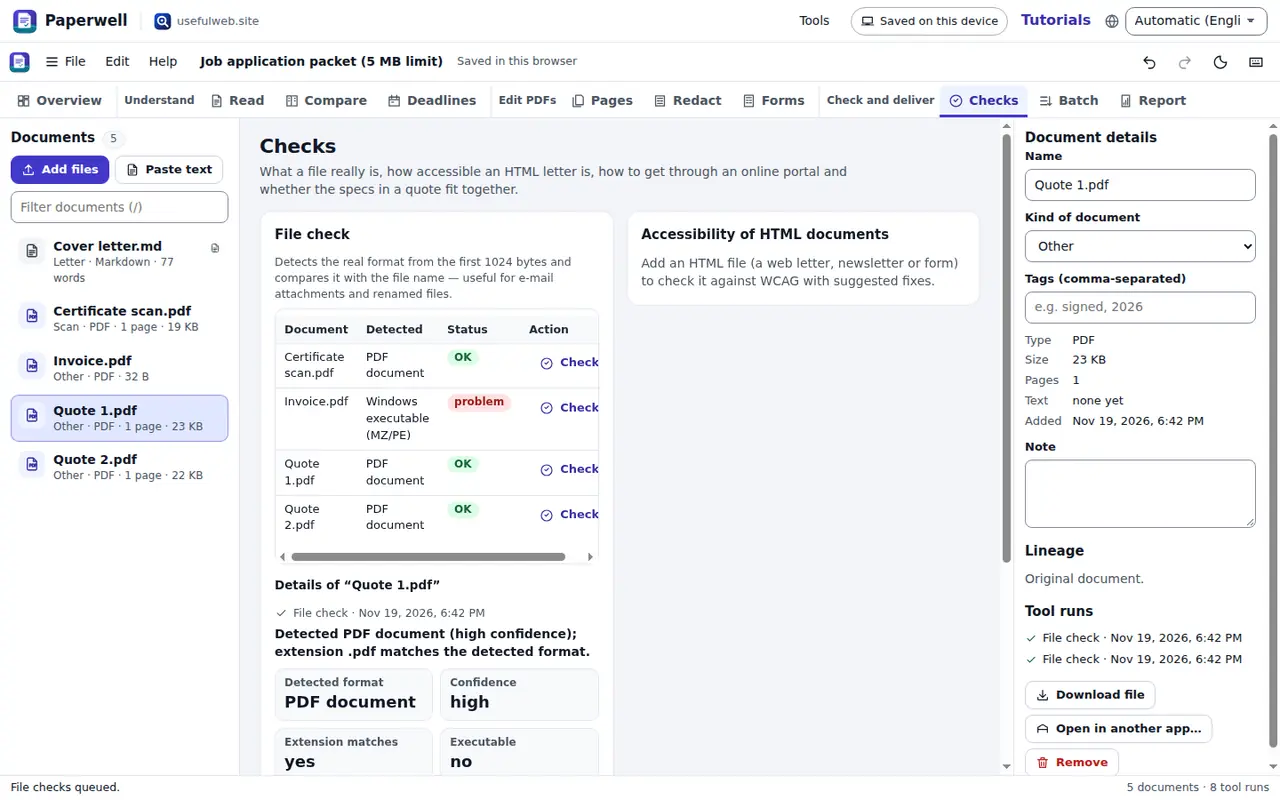
Kontroller görünümü (8 tuşu) dört küçük aracı bir araya getirir:
- Dosya kontrolü: Bir dosyanın gerçekte ne olduğunu gösterir. file-format-doctor ilk 1024 baytı dosya adıyla karşılaştırır; böylece PDF gibi görünen, adı değiştirilmiş bir
.exedosyası hemen göze çarpar. Yalnızca ilk baytlar gönderilir. - HTML belgelerinin erişilebilirliği: Bir HTML mektubu veya bülten ekle ve Erişilebilirliği kontrol et düğmesine bas; accessibility-fixer WCAG sorunlarını önerilen düzeltmelerle birlikte listeler.
- Ekran görüntüsünden adımlara: Bir çevrimiçi portalın ekran görüntüsünü ekle, Ne yapmak istiyorsun? alanına hedefini yaz (örneğin İmzalı sözleşmeyi yükle) ve Adımları al düğmesine bas. Adımları notlara ekle bunları raporda saklar.
- Spesifikasyon uyumluluğu: Yeni: USB-C şarj, Yeni: PC toplama veya Yeni: Yazılım sürümleri, bir fiyat teklifinden ya da veri sayfasından bir kontrol oluşturur: şarj cihazı ve aygıtın watt değerleri, CPU soketi ve RAM türü ya da npm söz dizimindeki bir sürüm aralığı. compatibility-engine her öge için Tamam, uyarı veya sorun yanıtını verir.
5. Klavye
Her görünümün Ctrl+Enter ile tetiklenen bir ana işlemi vardır. Kısayol listesini açmak için ? tuşuna bas; ekran okuyucunu veya sesli girişini engelliyorsa tek tuşlu kısayolları (A, J/K, 1…0, /) orada kapatabilirsin.
Sonraki: rapor, dışa aktarmalar ve paylaşım.
Denemeye hazır mısın?