Урок 4 з 8
Як зрозуміти форму іноземною мовою, а потім заповнити й підписати PDF
Середній 8 хв
Отримай пояснення кожного поля й кожного фахового терміна німецької форми, збережи свої відповіді як профіль для повторного використання та додай штамп підпису до форми PDF.
Форма — це дві проблеми одночасно: зрозуміти, що саме потрібно вписати в кожне поле, і перенести свої відповіді в PDF. Paperwell розв'язує обидві: Пояснення форм у розділі Читання допомагає зрозуміти поля, а подання Форми (клавіша 7) — заповнити й підписати документ.
1. Отримай пояснення форми
Відкрий Файл → Шаблони й нещодавні досьє… і вибери Пояснення форми іноземною мовою. Досьє містить Antrag auf Kindergeld.txt — текст німецької заяви на виплату допомоги на дитину, а також власний строк для її надсилання.
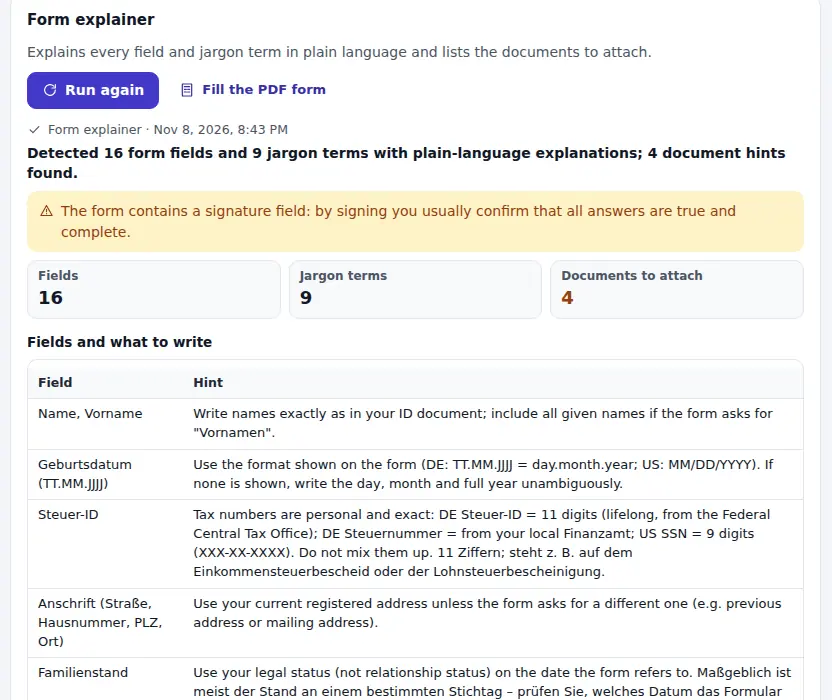
Відкрий Читання, вибери вкладку Пояснення форм і натисни Запустити пояснення форм. Інструмент form-translator видає:
- підсумок, наприклад Detected 16 form fields and 9 jargon terms with plain-language explanations; 4 document hints found. (знайдено 16 полів форми і 9 фахових термінів із поясненнями простою мовою, а також 4 підказки щодо документів);
- Поля і що в них писати: кожне поле (Name, Vorname, Geburtsdatum (TT.MM.JJJJ), Steuer-ID, Familienstand …) з підказкою, наприклад, що TT.MM.JJJJ означає день.місяць.рік, а німецький Steuer-ID складається з 11 цифр;
- пояснення фахових термінів простою мовою та перелік документів, які треба додати;
- попередження, якщо форма містить поле для підпису: підписуючи, ти підтверджуєш, що відповіді правдиві й повні.
Пояснення формуються за правилами й подаються англійською мовою, тому звіряй їх з офіційними інструкціями установи.
2. Збережіть дату подання
У шаблоні в розділі Терміни → Власні терміни вже є пункт Надіслати заяву з копією свідоцтва про народження. Щоб додати власний, заповніть поля Дата і Що належить зробити, а потім натисніть Додати термін. Дати, знайдені в документі, можна додати через Читання → Ідентифікатори й дані → Додати як строк. Кнопка Позначити термін виконаним позначає пункт як виконаний.
3. Заповніть форму PDF
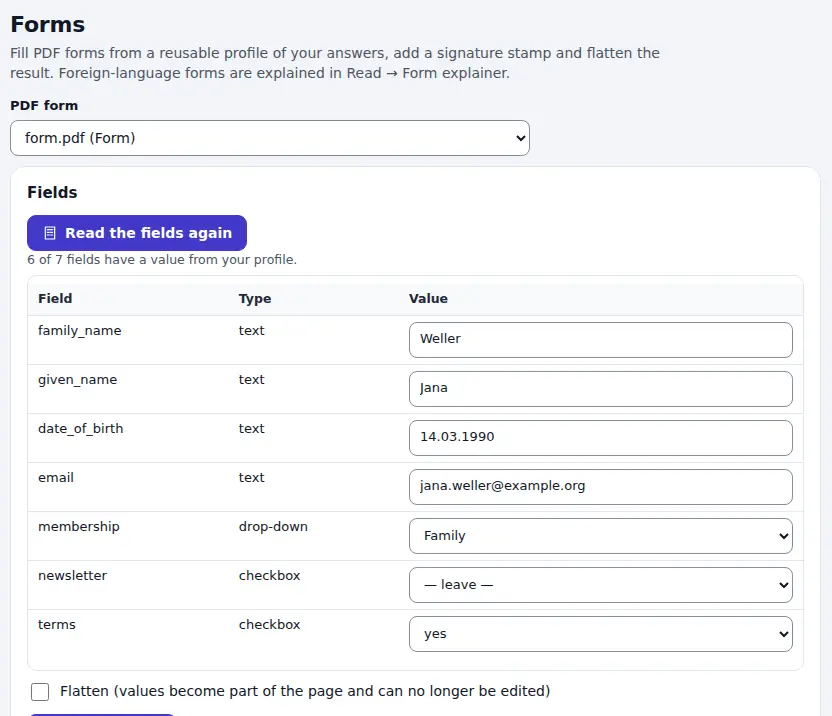
Додай PDF-файл форми з полями для заповнення за допомогою кнопки Додати файли й відкрий Форми. Вибери файл у списку Форма PDF і натисни Прочитати поля форми. Таблиця Поля форми показує всі поля, які можна заповнити, з їхнім типом (текст, прапорець, перемикачі, розкривний список, поле підпису) і варіантами вибору. Поля лише для читання не показано. До PDF без полів для заповнення все одно можна додати штамп підпису, а от форми XFA тут заповнити не вийде.
Впиши свої відповіді в стовпець Значення. Вони зберігаються в Профіль форми за назвами полів і автоматично підставляються в кожну форму з такими самими назвами полів. Це зручно, коли щороку треба заповнювати нову версію тієї самої форми. Профіль зберігається у файлах проєкту й передається разом із посиланнями для спільного доступу, тому не вписуй туди те, чим не варто ділитися.
4. Підпишіть і зведіть форму
У розділі Підпис введи Твоє ім'я, щоб отримати штамп у стилі рукописного підпису (вибери Чорне чорнило або Синє чорнило), або скористайся пунктом Або зображення підпису з досьє. Задай Сторінка, x (pt від лівого краю), y (pt від верхнього краю) і Ширина (pt): 72 pt дорівнюють одному дюйму (25,4 мм), а сторінка A4 має розмір 595 × 842 pt.
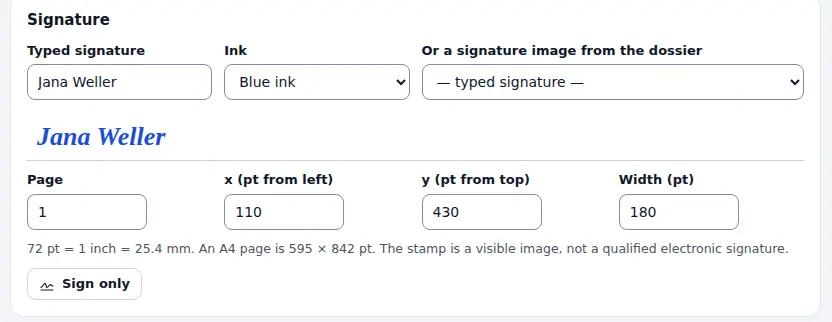
Увімкніть Звести, якщо значення мають стати частиною сторінки, а потім натисніть Заповнити й підписати (або Лише підписати). Заповнений PDF буде додано до досьє як новий документ. Штамп — це видиме зображення, а не кваліфікований електронний підпис.
Далі: пакетні рецепти й перевірки.
Готові спробувати?