Урок 3 з 8
Об'єднай PDF, приховай персональні дані та стисни файл до потрібного розміру
Середній 10 хв
Об'єднай два PDF за живим планом сторінок, зафарбуй IBAN, адресу електронної пошти й номер телефону з перевіреним приховуванням і вклади результат у ліміт завантаження.
Розділи Сторінки і Приховати працюють зі справжніми PDF-файлами. Кожен результат стає новим документом, пов'язаним зі своїм джерелом: оригінали лишаються недоторканими, а історія походження в Деталі документа показує, як створено кожен файл.
1. Додай свої PDF
Натисни Додати файли (або A) чи перетягни PDF у будь-яке місце робочої області. Paperwell зчитує кількість сторінок кожного PDF і запускає швидку Перевірка файлу, яка надсилає лише перші байти файлу. Бібліотека показує, наприклад, Quote 1.pdf · PDF · 3 сторінки · 15 КБ.
2. Сплануй об'єднання
Відкрий Сторінки (клавіша 5). Перша вкладка, Об'єднання, розділення й упорядкування, містить список Операція: Об'єднати PDF, Ділити кожні N сторінок, Поділ за діапазонами, Вибрати / змінити порядок сторінок, Видалити сторінки і Повернути сторінки.
Вибравши Об'єднати PDF, познач файли в розділі PDF для об'єднання і впорядкуй їх у розділі Порядок кнопками Перемістити вгору та Перемістити вниз. План сторінок оновлюється одразу, ще до будь-якого завантаження:
6 сторінок на вході → один PDF із 6 сторінками.
План показує кожен вихідний файл, звідки взято його сторінки, і послідовність сторінок (A1, A2, A3, B1 …). Для розділення й вибору він приймає синтаксис сторінок на кшталт 1-3,5,8-end, odd (непарні), reverse (у зворотному порядку) або 10-1.
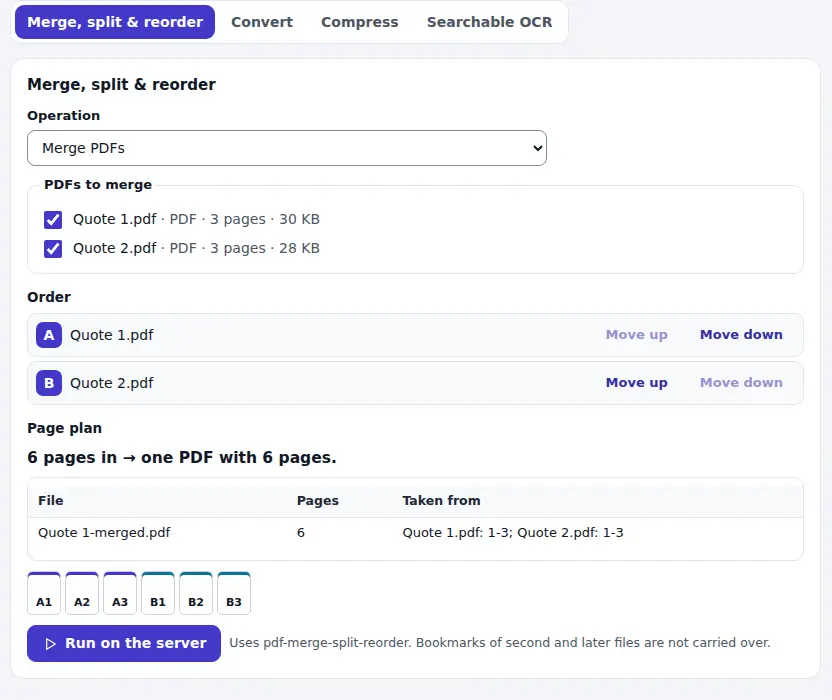
Натисни Запустити на сервері. Інструмент pdf-merge-split-reorder повертає об'єднаний файл, який з'являється в бібліотеці як новий документ із позначкою Створено з … в історії походження.
3. Знайди, що приховати
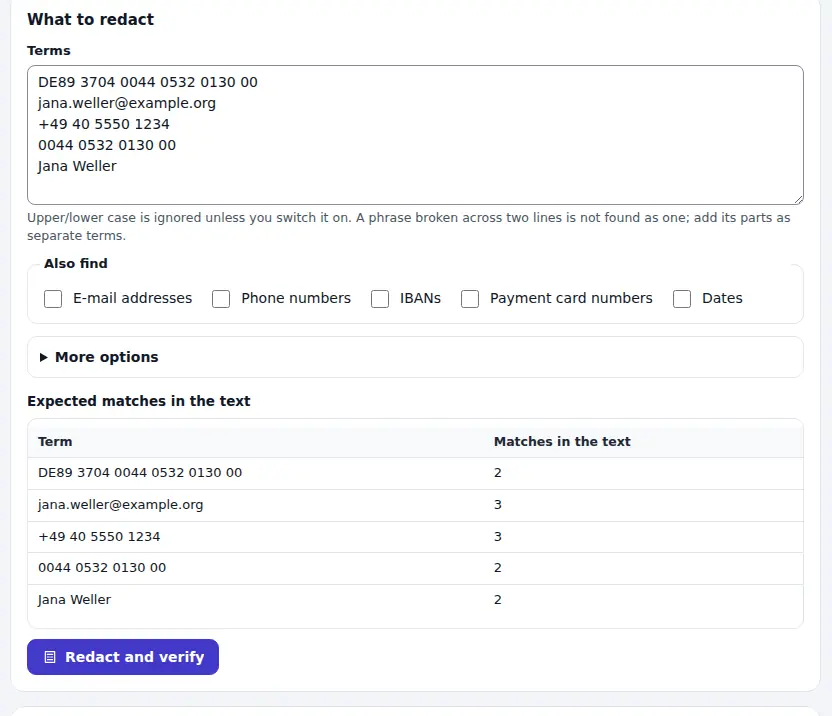
Вибери об'єднаний PDF і відкрий Приховати (клавіша 6). У розділі Що приховати для PDF без тексту спершу з'являється кнопка Витягти текст; для сканованого PDF потрібно Спершу зробити його доступним для пошуку (OCR).
Після витягнення тексту Paperwell показує знайдені персональні дані. У нашому тестовому файлі: 3 елементи персональних даних, знайдені в тексті, ще не внесено до списку: IBAN, адреса електронної пошти й номер телефону. Натисни Додати пропозиції, щоб внести їх до Терміни по одному на рядок, а імена додай сам (імена та адреси автоматично не розпізнаються). Також знайти додає шаблони для адрес електронної пошти, номерів телефонів, IBAN, номерів платіжних карток і дат. У Додаткові параметри є регулярні вирази, області для зафарбовування та врахування регістру.
4. Приховай і перевір
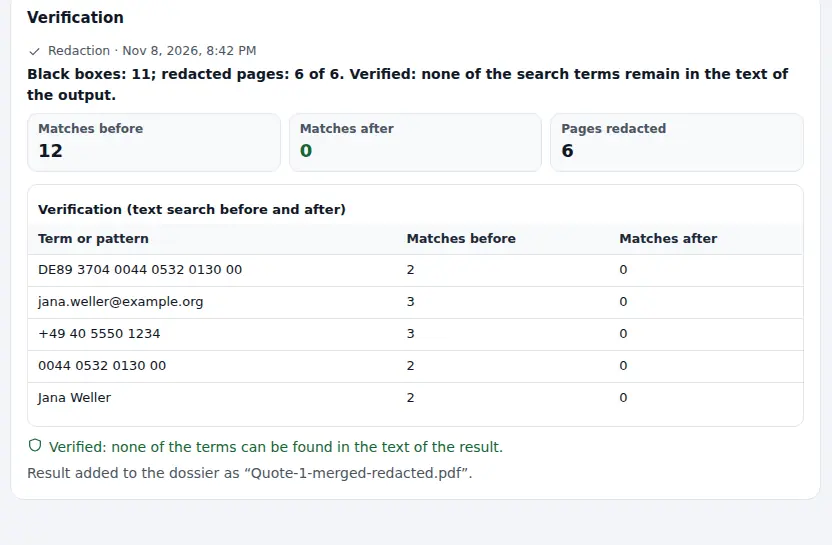
Натисни Приховати й перевірити. Інструмент secure-pdf-redactor видаляє текст під кожним збігом, перебудовує відповідні сторінки й повторно шукає в результаті. Таблиця Перевірка показує кожен термін зі стовпцями Збігів до і Збігів після. У нашому прогоні вийшло 12 чорних прямокутників на 2 з 6 сторінок, кількість збігів для кожного терміна зменшилася з 2 до 0, а також з'явився рядок Перевірено: жодного з термінів не знайдено в тексті результату. Файл із прихованими даними додається як …-redacted.pdf.
5. Стисни для порталу завантаження
Повернися до Сторінки і вибери Стиснути. Вибери Рівень: Екран (72 DPI, найменший), Електронна книга (150 DPI, збалансовано), Принтер (300 DPI) або Додрукарська підготовка. Потім введи Ліміт розміру в МБ, наприклад 5 для порталу. Якщо ввімкнено Спробуй й інші рівні та залиш найкращий, що підходить, Paperwell пробує кілька рівнів і позначає кожен результат як вміщується або завеликий.
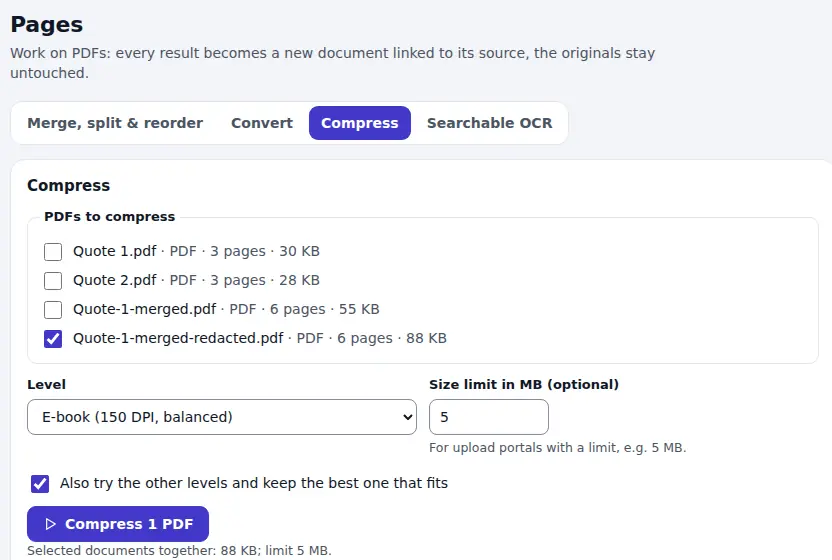
У цьому ж розділі можна конвертувати офісні файли й зображення в PDF (Конвертувати) і робити скани доступними для пошуку восьма мовами (OCR із пошуком).
Готові спробувати?