Урок 6 з 8
Звіт, експорт, файли проєкту та поширення
Початковий 6 хв
Надрукуй один зведений звіт, експортуй знахідки й запуски у CSV, збережи досьє з файлами або без них, пошир його за посиланням і передай документи в інші застосунки.
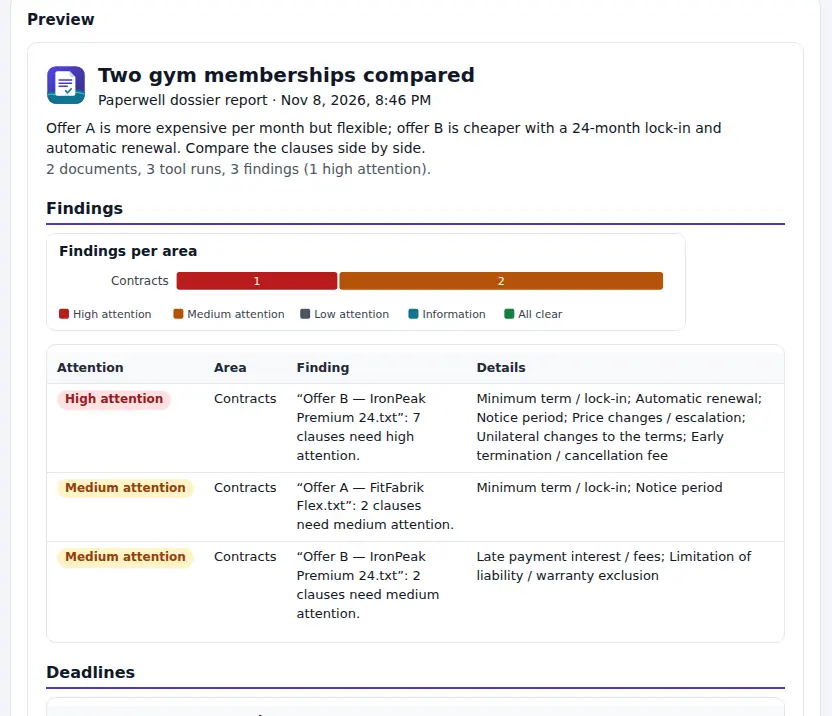
Після кількох запусків інструментів досьє містить більше, ніж будь-який окремий документ: знахідки від кількох засобів читання, порівняння, терміни, підтвердження редагування. Подання Звіт (клавіша 0) збирає все це на одній сторінці.
1. Перегляд і друк звіту
Відкрий Звіт. У розділі Попередній перегляд є назва й опис досьє, підсумок в один рядок (… документів, … запусків інструментів, … знахідок (… з високою увагою).), Знахідки, відсортовані за рівнем уваги, Терміни, Порівняння, документи та кожен запуск інструмента.
Натисніть Друк / PDF (або Ctrl+P) і виберіть у діалозі друку Зберегти як PDF. Унизу звіту зазначено, що аналіз на основі правил лише цитує знайдене і не є юридичною консультацією.
2. Примітки
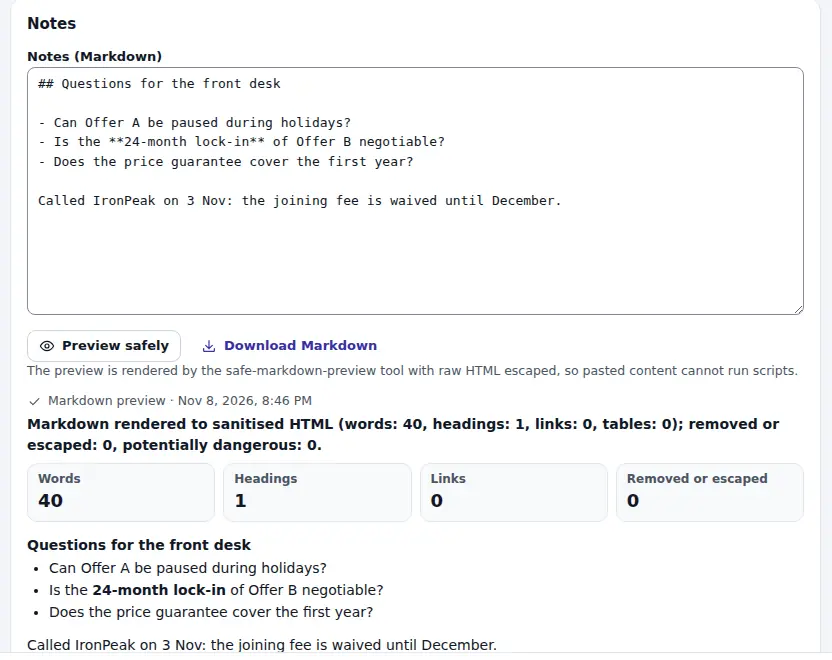
У розділі Примітки пиши власні нотатки в Markdown, наприклад запитання до орендодавця чи те, про що ти домовився телефоном. Безпечний попередній перегляд відображає їх через інструмент safe-markdown-preview з екранованим сирим HTML, тому вставлений вміст не може запускати скрипти. Завантажити Markdown зберігає нотатки у файл. Сюди ж потрапляють цитування з Читання → Ідентифікатори й дані (Додати цитування до нотаток) і кроки з Перевірки.
3. Експорт
Список Експорт пропонує:
| Експорт | Вміст |
|---|---|
| Знахідки (CSV) | Кожна знахідка з документом, ділянкою та рівнем уваги |
| Запуски інструментів (CSV) | Кожен запуск з інструментом, документами, часом, підсумком і статусом |
| Документи (CSV) | Назви, типи, розміри, сторінки, ролі й походження |
| Досьє (JSON) | Файл проєкту без вмісту документів |
| Звіт (Markdown) | Знахідки, терміни й нотатки у вигляді тексту Markdown |
| Діаграма знахідок (SVG / PNG) | Діаграма знахідок для слайдів |
Терміни можна перенести у свій календар через Файл → Експортувати терміни (.ics). Кожен документ можна завантажити окремо в Деталі документа.
4. Збереження, відкриття та поширення досьє
Paperwell автоматично зберігає дані в цьому браузері. Щоб перенести досьє на інший пристрій або мати резервну копію:
- Файл → Зберегти файл проєкту (
Ctrl+S) зберігає файл.paperwell.jsonз текстами, результатами й нотатками, але без файлів документів. - Файл → Зберегти з документами (пакет)… (
Ctrl+Shift+S) вбудовує також і файли. - Файл → Відкрити файл проєкту… (
Ctrl+O) відкриває будь-який із цих типів; файл також можна перетягнути в робочу область. - Файл → Копіювати посилання для поширення копіює посилання, яке містить усе досьє у своїй частині
#project=: тексти й результати, але не файли. Кожен, хто має посилання, бачить те саме досьє. - Якщо ти ввійшов на usefulweb.site і підключив Google Drive, на верхній панелі з'являються Зберегти в Drive, Відкрити з Drive і Автозбереження в Drive.
Файл → Шаблони й нещодавні досьє… показує всі досьє, збережені в цьому браузері; Видалити вилучає досьє з браузера.
5. Передавання документа в інший застосунок
Виберіть документ і натисніть Файл → Відкрити вибраний документ в іншому застосунку… (або Відкрити в іншому застосунку… у Деталі документа). У списку показано застосунки usefulweb, які приймають PDF, зображення або текст: зображення сторінки можна передати в редактор зображень, а текст після OCR — у застосунок для письма. Інші застосунки так само можуть надсилати в Paperwell PDF, зображення, тексти й Markdown; вони з'являються як нові документи.
6. Для скриптів і ШІ-агентів
Довідка → API, MCP і формат проєкту показує, як викликати всі сімнадцять інструментів сайту та три власні інструменти рушія Paperwell (paperwell-notice-deadlines, paperwell-page-plan і paperwell-document-scan) через JSON API або MCP, і містить посилання на JSON-схему формату досьє.
Готові спробувати?