Урок 7 з 8
Створення досьє доказів із посиланнями на сторінки
Середній 6 хв
Записуй твердження в «Огляді», підкріплюй кожне уривками та номерами сторінок із твоїх документів, переходь до цитованої сторінки PDF і додавай докази до звіту.
Коли ти пишеш скаргу, рецензію чи підсумок, кожне твердження має вказувати на місце в документах, яке його підтверджує. Досьє доказів в «Огляді» зберігає ці твердження разом із їхніми джерелами просто в досьє, поруч із документами та результатами інструментів. Так нічого не губиться між нотатками й PDF-файлами.
1. Додай твердження
Відкрий Огляд (клавіша 1) і прокрути до картки Досьє доказів. Введи твердження в поле Твердження або знахідка, наприклад Строк попередження становить три місяці, і натисни Додати твердження.
Твердження з'явиться нижче як Твердження 1 з позначкою Доказів ще не записано. Досьє вміщує до 200 тверджень. Вони є частиною досьє: їх зберігають автозбереження, файл проєкту, посилання для спільного доступу та Google Drive, а Ctrl+Z скасовує кожну зміну.
2. Підкріпіть його доказами
Відкрий Додати доказ до твердження 1 під твердженням:
- Документ: будь-який документ досьє, тобто PDF, скан, офісний файл або вставлений текст.
- Сторінка (необов'язково): номер сторінки так, як його показує переглядач PDF. Для PDF із відомою кількістю сторінок Paperwell приймає лише наявні сторінки.
- Уривок: скопіюй фрагмент із режиму Читання чи з PDF або введи його вручну.
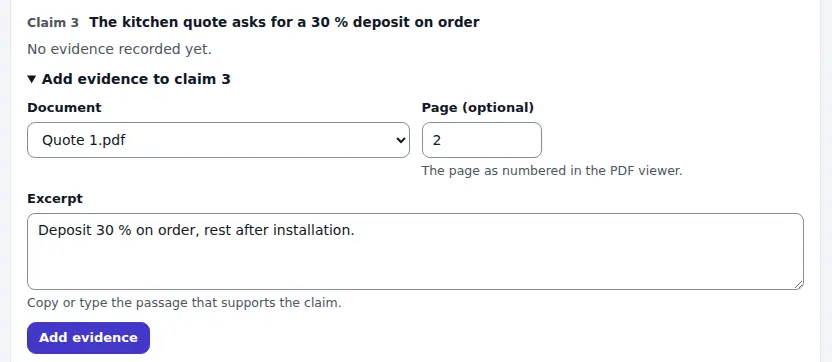
Натисни Додати доказ. Запис показує джерело як Contract.pdf, сторінка 4, а уривок як цитату. Додавай стільки джерел, скільки потрібно, до 100 на одне твердження. Два документи, що кажуть те саме, роблять твердження переконливішим.
Paperwell не видобуває й не перевіряє цитати: уривок і сторінка залишаються точно такими, як ти їх ввів. Звір їх із джерелом, перш ніж на них покладатися.
3. Поверніться до джерела
Кожен запис доказу має кнопки:
- Відкрити документ вибирає документ і перемикає на режим Читання.
- Відкрити сторінку PDF 4 (лише для PDF із зазначеною сторінкою) відкриває збережений файл у новій вкладці браузера на цій сторінці за допомогою вбудованого переглядача PDF. Якщо браузер блокує вкладку, дозволь для сайту спливні вікна. Чи перейде переглядач на потрібну сторінку, залежить від браузера. Актуальні версії Chrome, Edge і Firefox це роблять.
- Видалити доказ видаляє лише цей запис.
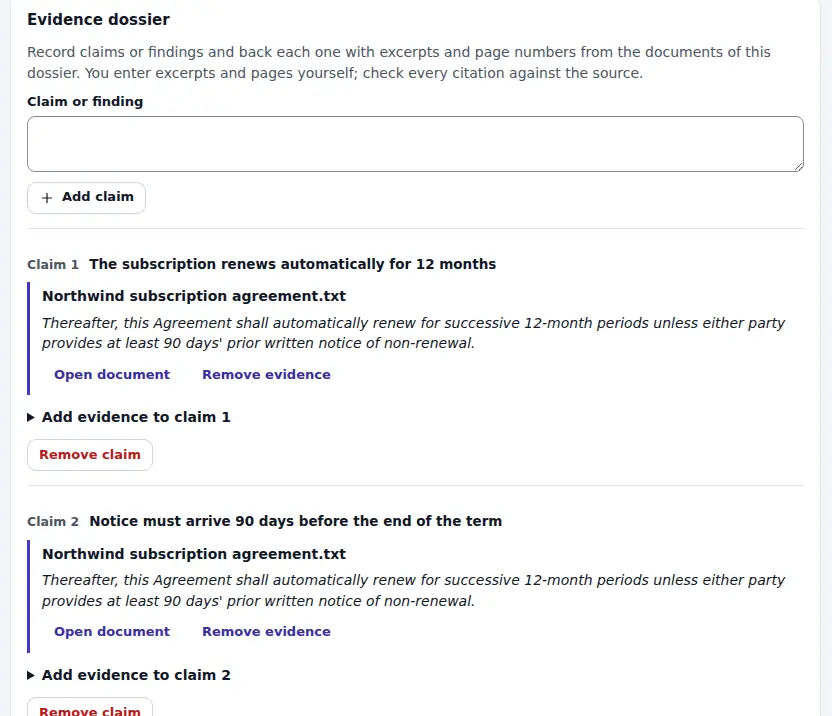
Якщо документ вилучено з досьє, його докази залишаються при твердженні. Записані назва й уривок зберігаються з позначкою Цього документа більше немає в досьє, а кнопки для його відкриття зникають.
4. Додай докази до звіту
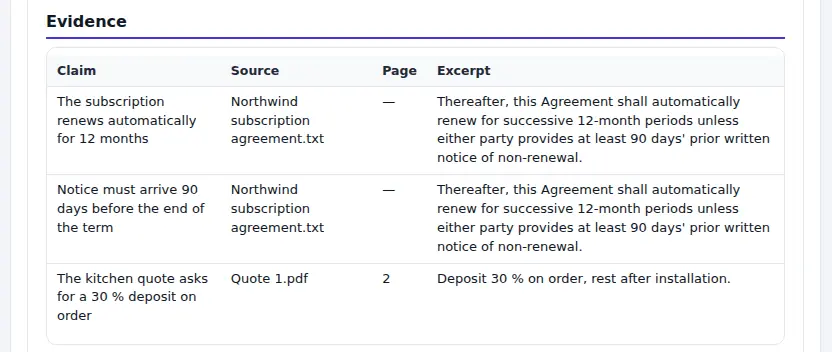
Відкрий Звіт (клавіша 0). Попередній перегляд і надрукований PDF містять розділ Доказ, де кожному джерелу відповідає один рядок: твердження, джерело, сторінка й уривок. Твердження без джерел позначено як Доказів ще не записано., тож прогалини легко помітити.
У розділі Експорт:
- Докази (CSV): кожне твердження з його документами, сторінками, уривками та позначкою, чи документ досі є в досьє. Файл відкривається в будь-якій програмі для електронних таблиць.
- Звіт (Markdown): містить твердження у вигляді нумерованого списку з їхніми цитатами.
Поради
- Обмежуй кожне твердження одним висловлюванням. З березня плата зростає до €49 довести легше, ніж цілий абзац.
- Спершу скористайся Перевірки або інструментами для читання: аналіз договору чи розшифрування умов політики часто знаходить фрагмент, який тобі треба процитувати.
- Посилання для спільного доступу містять твердження, але не файли документів. Щоб відкривати сторінки, одержувачу потрібні ці файли в досьє.
Готові спробувати?