Урок 8 з 8
Працюй над досьє разом у командному робочому просторі
Середній 6 хв
Збережи досьє Paperwell у спільний робочий простір, переглядай його з командою в реальному часі, надай глядачам доступ лише для читання й коментуй кожен документ.
Досьє зберігаються у твоєму браузері. Коли кілька людей переглядають той самий договір чи ту саму заяву, збережи досьє в робочий простір: усі його учасники відкривають одне й те саме досьє та за лічені секунди бачать нотатки, вимоги й терміни інших. Без облікового запису нічого не змінюється: Paperwell працює так само, як і раніше.
Збережи досьє в робочий простір
- Відкрий досьє, яким хочеш поділитися.
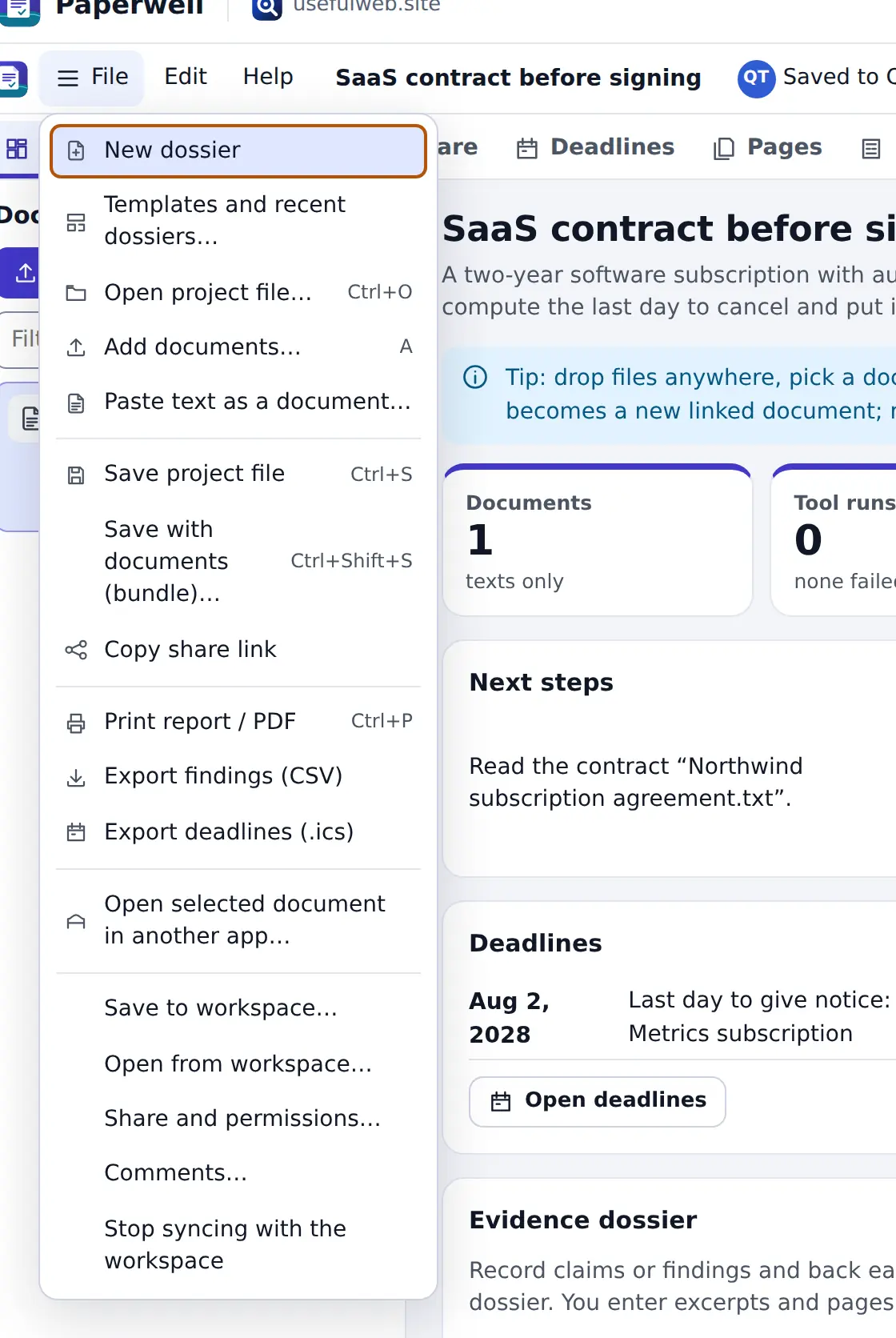
- Вибери Файл → Зберегти в робочий простір…. Якщо ти ще не ввійшов, увійди за допомогою ключа доступу (або створи з ним обліковий запис) чи через Google.
- Вибери робочий простір або створи новий, перевір назву й натисни Зберегти.
Відтепер кожна зміна зберігається в робочий простір за мить після того, як ти її вносиш. Позначка стану показує Збережено в і назву робочого простору, а також ініціали всіх, у кого це досьє відкрите саме зараз.
Відкрий спільне досьє
Колеги вибирають Файл → Відкрити з робочого простору…, а потім робочий простір і досьє. Посилання з діалогу спільного доступу відкриває досьє одразу. Наступного разу Paperwell сам знову відкриє спільне досьє, якщо ти не вийдеш з облікового запису.
Коли хтось інший зберігає зміни, твоя копія оновлюється сама, а рядок стану показує, хто її змінив. Якщо ви обидва змінили досьє одночасно, Paperwell запитає, що робити: завантажити їхню версію, залишити твою й перезаписати їхню або зберегти твою як копію.
Ролі та режим лише для читання
Що людям дозволено робити, залежить від їхньої ролі в робочому просторі:
- Власники й адміністратори керують усім, зокрема тим, хто може відкривати досьє.
- Учасники редагують; досьє, які вони зберегли самі, вони повністю контролюють.
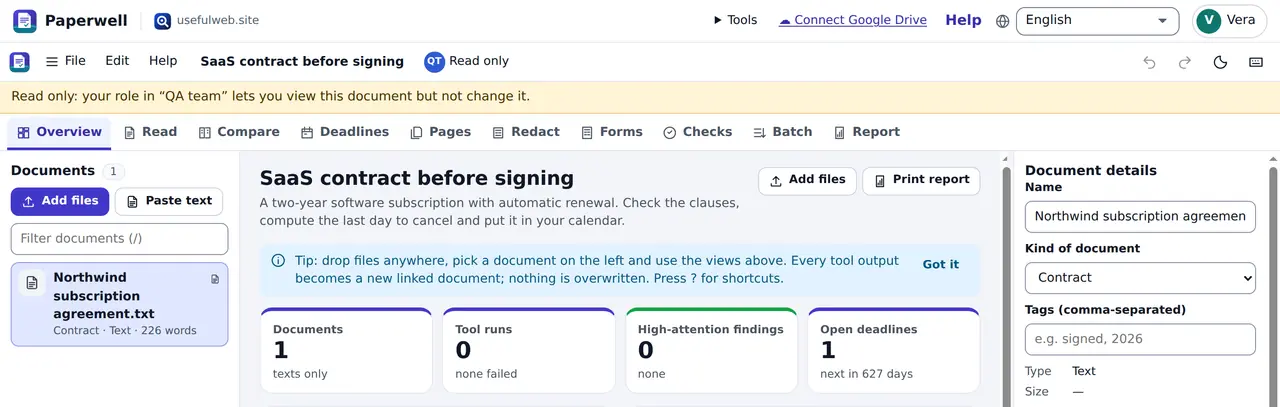
- Глядачі можуть лише читати. Про це повідомляє жовта примітка під панеллю інструментів, стан показує Лише читання, а кожну зміну буде відхилено з коротким повідомленням: додавання, перейменування чи вилучення документів, нотатки, вимоги й запуски інструментів відхиляються, а скасування дій вимкнене.
У меню Файл → Доступ і дозволи… ти запрошуєш людей за посиланням, змінюєш ролі та встановлюєш правила саме для цього досьє, наприклад «учасники можуть лише коментувати». Діалог також показує пряме посилання на досьє; хто його відкриває, входить в обліковий запис і потрапляє одразу в досьє.
Коментарі
Вибери документ у списку ліворуч, а потім Файл → Коментарі…. Твій коментар прикріплюється до цього документа, а список показує, якого документа стосується кожен коментар. Глядачі можуть читати коментарі; щоб коментувати, потрібен щонайменше рівень доступу «коментування».
Файли залишаються на пристрої, з якого їх додали
Досьє в робочому просторі містить тексти, нотатки, ролі й теги, результати інструментів, терміни, порівняння, перевірки та досьє доказів, але не самі файли PDF, зображення чи офісні документи. Колега, який відкриває досьє, бачить ці документи з їхнім текстом і результатами; щоб запустити для одного з них файловий інструмент, він додає власну копію файлу через Додати документи…. Зберегти з документами (пакет)… і далі створює один файл з усім вмістом, коли тобі потрібно передати оригінали.
Зупини синхронізацію
Файл → Зупинити синхронізацію з робочим простором знову робить досьє досьє цього браузера; спільна копія залишається в робочому просторі. Відкриття іншого досьє, шаблону чи файлу робить те саме зі спільним досьє, тож інша твоя робота ніколи не потрапить туди випадково.
Готові спробувати?