第 7 篇,共 8 篇
用页码引用建立证据档案
中级 6 分钟
在概览中记录论断,为每条论断附上文档中的摘录和页码,跳转到被引用的 PDF 页面,并将证据放入报告。
当你撰写投诉、评审或摘要时,每一项陈述都应指向文档中支持它的位置。概览中的 证据档案 将这些论断及其来源集中保存在档案中,与文档和工具结果并列,这样笔记与 PDF 之间就不会遗漏任何内容。
1. 添加论断
打开 概览(按键 1),滚动到 证据档案 卡片。在 论断或发现 中输入陈述,例如 通知期为三个月,然后按 添加论断。
该论断会以 论断 1 的形式显示在下方,并标注 尚未记录证据。 一个档案最多可容纳 200 条论断。论断属于档案的一部分:自动保存、项目文件、分享链接和 Google Drive 都会保留它们,Ctrl+Z 可撤销每一项更改。
2. 用证据支持论断
打开论断下方的 为论断 1 添加证据:
- 文档:档案中的任意文档,可以是 PDF、扫描件、办公文件或粘贴的文本。
- 页面(可选):PDF 查看器中显示的页码。对于页数已知的 PDF,Paperwell 只接受实际存在的页码。
- 摘录:从 读 视图或 PDF 中复制段落,也可以手动输入。
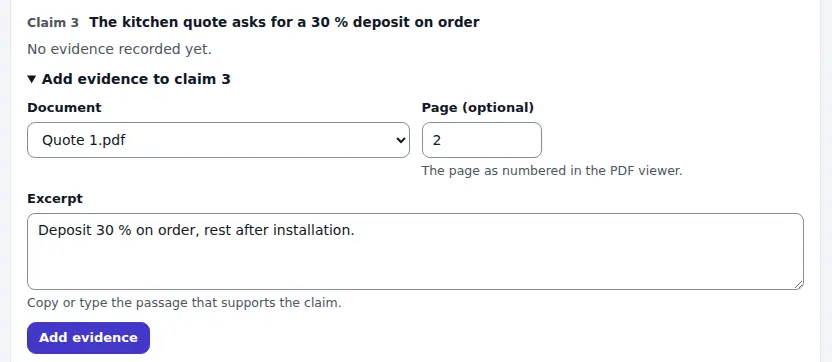
按 添加证据。该条目会将来源显示为 Contract.pdf,第 4 页,并以引文形式显示摘录。你可以按需添加任意数量的来源,每条论断最多 100 个;两份文档表述相同的内容,会让论断更有说服力。
Paperwell 不会提取或核对引用:摘录和页码与你输入的内容完全一致。在依赖它们之前,请先与来源进行比对。
3. 返回来源
每个证据条目都有以下按钮:
- 打开文档:选中该文档并切换到 读。
- 打开 PDF 第 4 页(仅适用于标注了页码的 PDF):在新的浏览器标签页中用浏览器自带的 PDF 查看器打开已存储的文件,并定位到该页。如果浏览器拦截了该标签页,请允许本网站弹出窗口。查看器能否跳转到该页取决于浏览器;当前版本的 Chrome、Edge 和 Firefox 均支持。
- 移除证据:只删除这一条目。
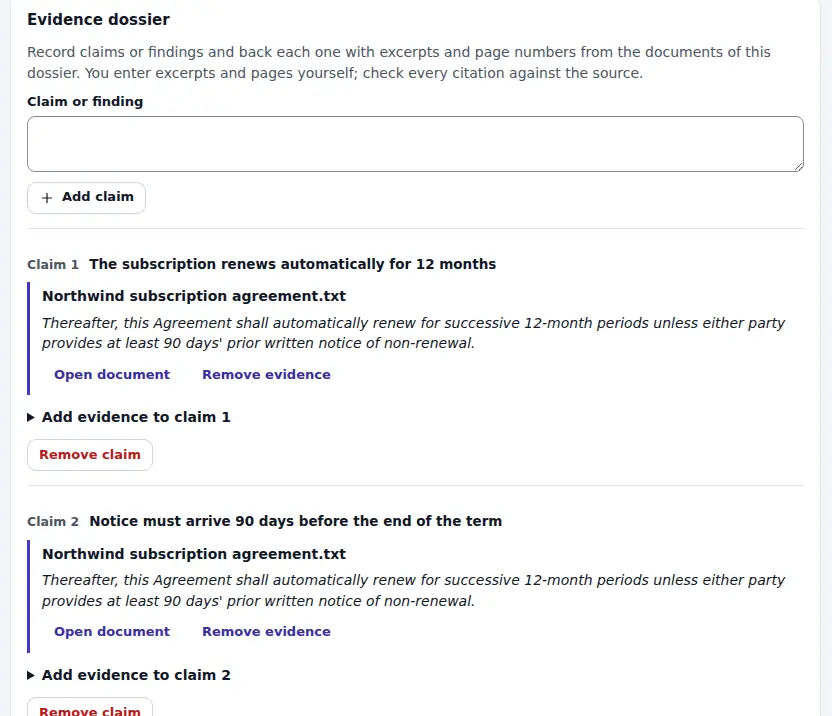
如果某份文档已从档案中移除,其证据仍保留在论断中:记录的名称和摘录会保留,并标注 该文档已不在档案中,用于打开它的按钮则会消失。
4. 将证据放入报告
打开 报告(按键 0)。预览以及打印出的 PDF 中有一个 证据 部分,每个来源占一行:论断、来源、页码和摘录。没有来源的论断会标注 尚未记录证据。,便于你发现缺漏。
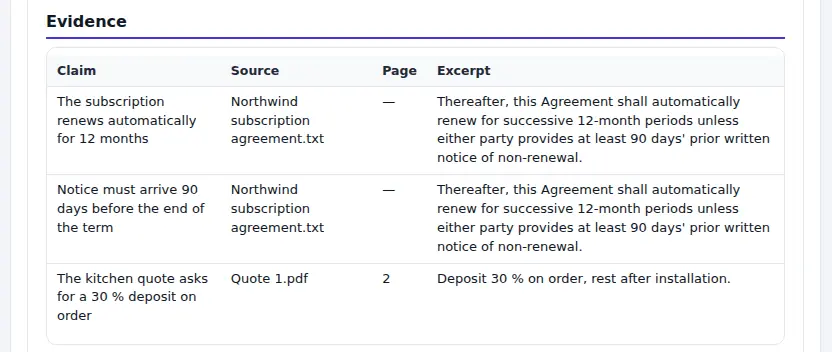
在 导出 下:
- 证据 (CSV):包含每条论断及其文档、页码、摘录,以及该文档是否仍在档案中;可在任何电子表格软件中打开。
- 报告(Markdown):以编号列表的形式列出论断及其引文。
提示
- 每条论断只写一项陈述。自 3 月起费用上涨至 €49 比一整段文字更容易证明。
- 先使用 检查 或各类阅读工具:合同解读或政策解码往往能找到你需要引用的段落。
- 分享链接包含论断,但不包含文档文件。接收者需要档案中有这些文件才能打开页面。
下一步:报告、导出与分享。
准备好试试了吗?