第 6 篇,共 8 篇
报告、导出、项目文件与分享
入门 6 分钟
打印一份汇总报告,将发现和工具运行记录导出为 CSV,保存档案时可选择是否包含文件,以链接形式分享档案,并将文档交给其他应用处理。
运行几次工具之后,一份档案包含的内容就会多于任何单个文档:来自多个阅读器的发现、比较、截止日期以及涂黑证明。报告视图(快捷键 0)将所有这些内容汇集在一页上。
1. 阅读并打印报告
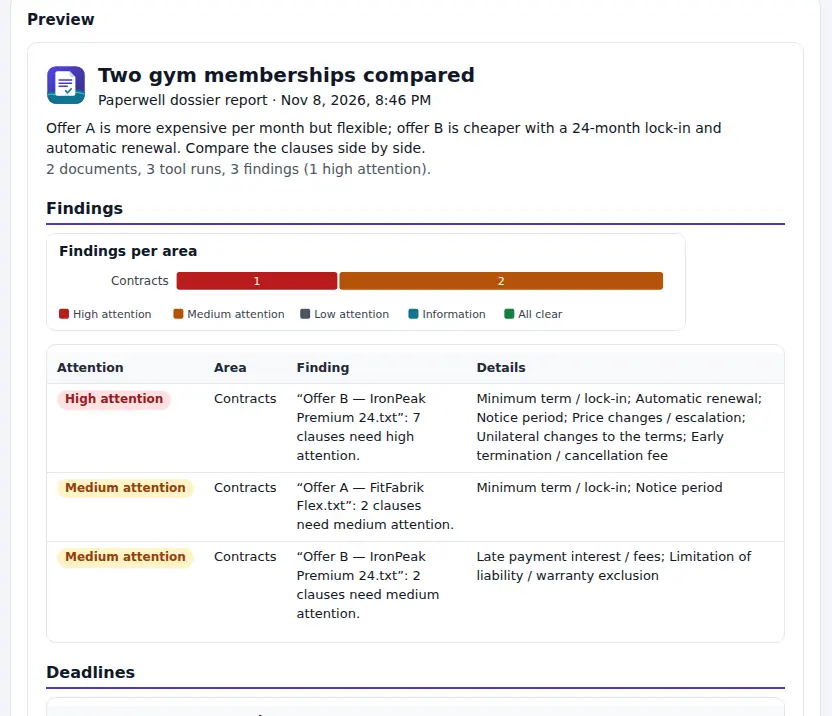
打开报告。预览会显示档案名称和说明、一行摘要(… 个文档,… 次工具运行,… 条发现(… 条需高度关注)。)、按关注程度排序的发现、截止日期、比较、各个文档以及每一次工具运行。
按下打印/PDF(或 Ctrl+P),然后在打印对话框中选择另存为 PDF。报告底部会注明:基于规则的分析仅引述所发现的内容,不构成法律建议。
2. 备注
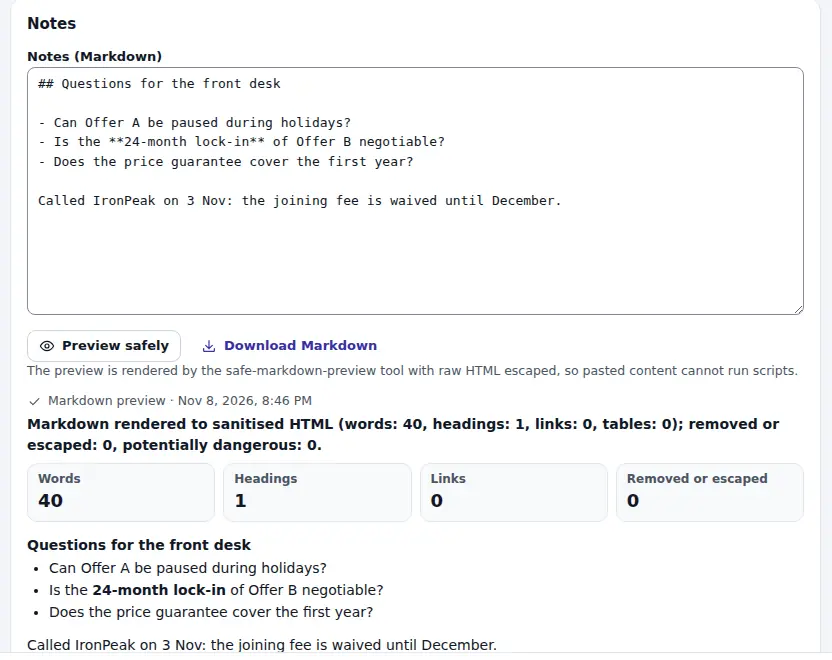
在备注下,你可以用 Markdown 撰写自己的内容,例如要向房东提出的问题,或你在电话中约定的事项。安全预览会通过 safe-markdown-preview 工具渲染这些内容,并对原始 HTML 进行转义,因此粘贴进来的内容无法运行脚本。下载 Markdown 会将备注保存为文件。来自读 → 标识符和数据的引用(将引用添加到笔记)以及来自检查的步骤也会汇集到这里。
3. 导出
导出列表提供以下内容:
| 导出 | 内容 |
|---|---|
| 发现 (CSV) | 每条发现,包括所属文档、领域和关注级别 |
| 工具运行记录(CSV) | 每次运行,包括工具、文档、时间、摘要和状态 |
| 文档 (CSV) | 名称、类型、大小、页数、角色和来源谱系 |
| 档案 (JSON) | 不含文档内容的项目文件 |
| 报告(Markdown) | 以 Markdown 文本形式呈现的发现、截止日期和备注 |
| 发现图表(SVG / PNG) | 可用于演示文稿的发现图表 |
你可以通过文件 → 导出截止日期 (.ics) 将截止日期导入日历。每个文档都可以在文档详情中单独下载。
4. 保存、打开和分享档案
Paperwell 会自动保存到当前浏览器中。如需将档案转移到其他设备或保留备份:
- 文件 → 保存项目文件(
Ctrl+S)会保存一个包含文本、结果和备注的.paperwell.json,但不含文档文件。 - 文件 → 连同文档一起保存(打包)…(
Ctrl+Shift+S)会将文件一并嵌入。 - 文件 → 打开项目文件…(
Ctrl+O)可以打开上述任一种文件;你也可以将其直接拖放到工作区。 - 文件 → 复制分享链接会复制一个链接,其
#project=部分包含整个档案,即文本和结果,但不含文件。任何拿到该链接的人都能看到相同的档案。 - 当你已登录 usefulweb.site 并连接了 Google Drive 时,顶部栏会提供保存到 Drive、从 Drive 打开和自动保存到 Drive。
文件 → 模板和最近的案卷…会列出当前浏览器中保存的所有档案;删除可将其中一份从浏览器中移除。
5. 将文档交给其他应用
选择一个文档,然后选择文件 → 在其他应用中打开所选文档…(或在文档详情中选择在其他应用中打开…)。列表会显示可接收 PDF、图像或文本的 usefulweb 应用,例如页面图像可以交给图像编辑器,OCR 文本可以交给写作应用。其他应用也可以用同样的方式将 PDF、图像、文本和 Markdown 发送到 Paperwell,它们会作为新文档出现。
6. 面向脚本和 AI 智能体
帮助 → API、MCP 与项目格式会说明如何通过 JSON API 或 MCP 调用全部十七个站点工具以及 Paperwell 自带的三个引擎工具:paperwell-notice-deadlines、paperwell-page-plan 和 paperwell-document-scan,并提供档案格式 JSON 架构的链接。
准备好试试了吗?