第 3 篇,共 8 篇
合并 PDF、涂黑个人数据并压缩到大小限制以内
中级 10 分钟
借助实时页面计划合并两个 PDF,通过经过核验的涂黑处理遮盖 IBAN、电子邮件地址和电话号码,并让结果符合上传大小限制。
页数和涂黑视图直接处理真实的 PDF 文件。每个结果都会成为一个与源文件关联的新文档:原始文件保持不变,文档详情中的来源记录会显示每个文件是如何生成的。
1. 添加 PDF
按 添加文件(或 A),或者把 PDF 拖放到工作区的任意位置。Paperwell 会读取每个 PDF 的页数,并运行一次快速的文件检查,该检查只发送文件开头的少量字节。文件库中会显示例如 Quote 1.pdf · PDF · 3 页 · 15 KB 这样的信息。
2. 规划合并
打开页数(按键 5)。第一个标签页合并、拆分和重排中有一个操作列表:合并 PDF、每 N 页拆分、按范围拆分、选择/重排页面、删除页面和旋转页面。
选择合并 PDF后,在要合并的 PDF下勾选文件,并在顺序下用上移和下移调整排列。页面计划会随着你的操作实时更新,而且在上传任何内容之前就能看到:
输入 6 页 → 一个 6 页的 PDF。
页面计划会列出每个输出文件、其页面的来源以及页面顺序(A1、A2、A3、B1 ……)。进行拆分和选择时,它支持 1-3,5,8-end、odd(奇数页)、reverse(倒序)或 10-1 这样的页码语法。
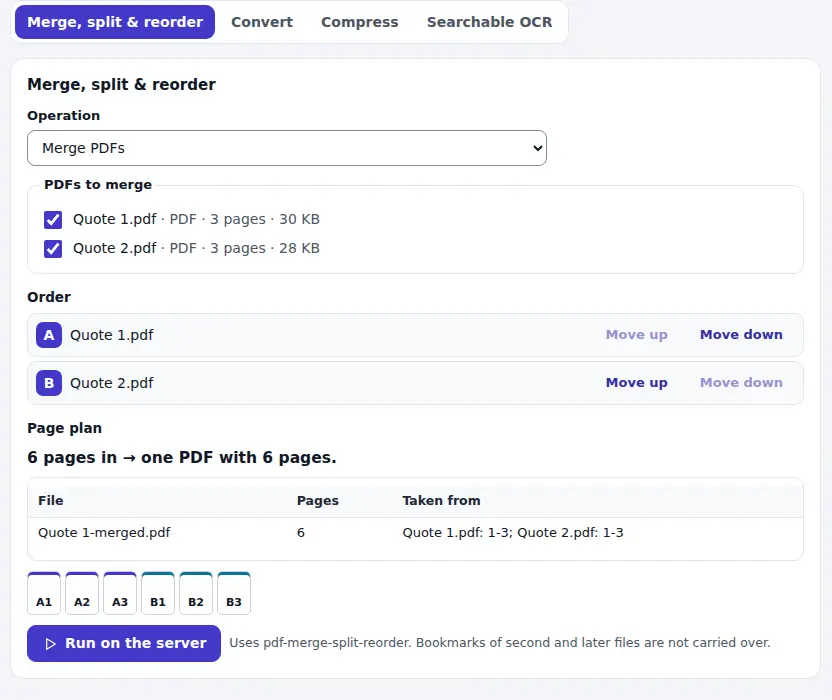
按 在服务器上运行。pdf-merge-split-reorder 工具会返回合并后的文件,该文件作为新文档出现在文件库中,其来源记录中显示由……生成。
3. 查找要涂黑的内容
选中合并后的 PDF,然后打开涂黑(按键 6)。在要涂黑的内容下,不含文本的 PDF 会先提供提取文本选项;扫描版 PDF 则需要先选择先使其可搜索(OCR)。
提取文本后,Paperwell 会列出它发现的个人数据。在我们的测试文件中显示在文本中发现 3 项个人数据,尚未加入列表:一个 IBAN、一个电子邮件地址和一个电话号码。按 添加建议,把它们放入条款中,每行一项,姓名需要你自己添加(姓名和地址不会被自动识别)。同时查找可添加针对电子邮件地址、电话号码、IBAN、支付卡号和日期的预设;更多选项中提供正则表达式、要涂黑的区域以及大小写匹配。
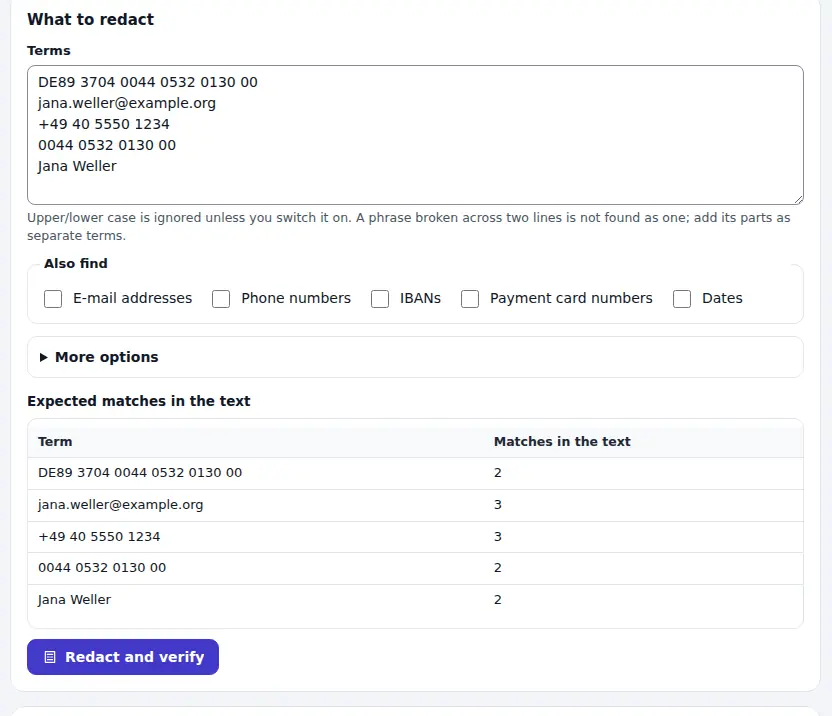
4. 涂黑并核验
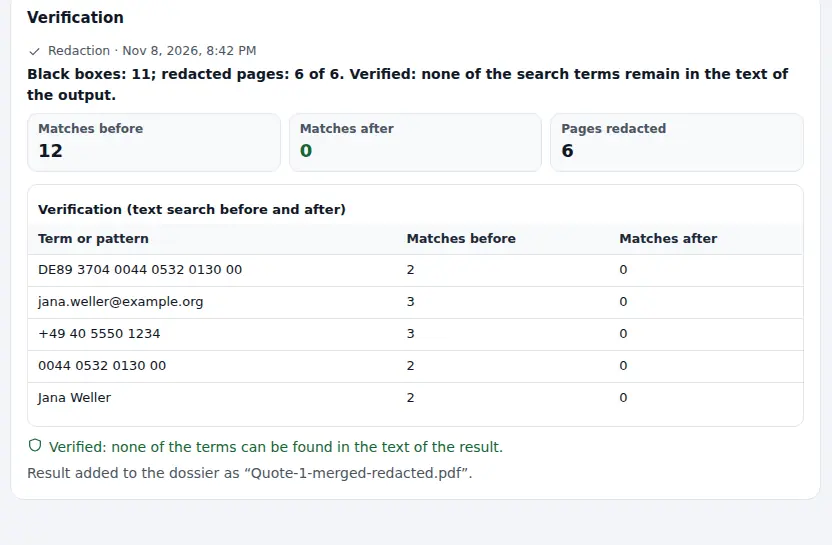
按 涂黑并核验。secure-pdf-redactor 会删除每处匹配下方的文本,重建受影响的页面,然后再次搜索处理结果。验证表格列出了每个条款的处理前匹配数和处理后匹配数。在我们的这次运行中:6 页中有 2 页共加了 12 个黑框,每个条款的匹配数都从 2 降到 0,并显示已核验:在结果文本中找不到任何条款。涂黑后的文件会以 …-redacted.pdf 的名称添加。
5. 为上传门户压缩文件
回到页数,选择压缩。选择一个级别:屏幕(72 DPI,最小)、电子书(150 DPI,均衡)、打印机(300 DPI)或印前,然后填写大小限制(MB),例如为某个门户填 5。勾选也试试其他级别,保留最合适的结果后,Paperwell 会尝试多个级别,并把每个结果标记为合适或过大。
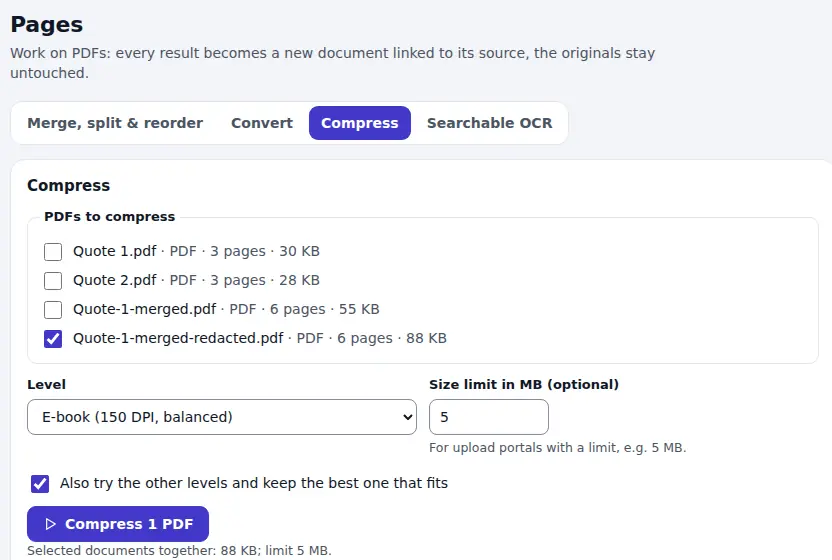
同一视图还能把办公文件和图片转换为 PDF(转换),并让扫描件变为可搜索,最多支持八种语言(可搜索 OCR)。
下一步:表单、签名和外语表单。
准备好试试了吗?