第 4 篇,共 8 篇
读懂外语表单,再填写并签署 PDF
中级 8 分钟
让德语表单中的每个字段和专业术语都得到解释,将你的填写内容保存为可复用的配置,并为 PDF 表单添加签名章。
表单其实包含两个问题:弄清每个字段要求填写什么,以及把你的答案填进 PDF。Paperwell 同时解决这两个问题:读 中的 表单解释器 负责解读,表单 视图(快捷键 7)负责填写和签名。
1. 解读表单
打开 文件 → 模板和最近的案卷…,选择 外语表单解读。该卷宗包含 Antrag auf Kindergeld.txt(一份德国子女补贴申请表的文本),以及一个寄出申请的自定义期限。
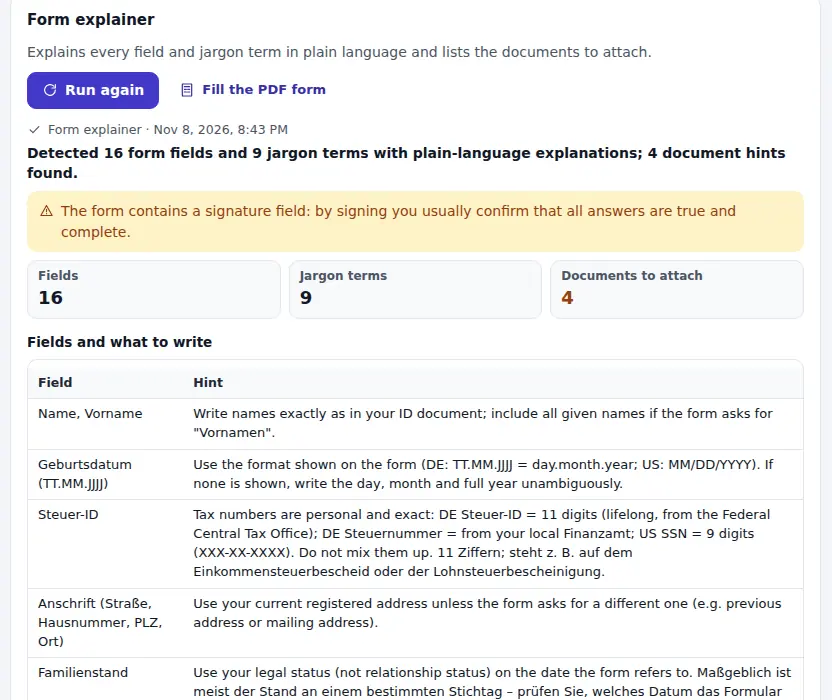
打开 读,选择 表单解释器 选项卡,然后点击 运行表单解释器。form-translator 工具会返回以下内容:
- 一段摘要,例如 Detected 16 form fields and 9 jargon terms with plain-language explanations; 4 document hints found.(检测到 16 个表单字段和 9 个附通俗解释的专业术语;发现 4 条文件提示。)
- 字段及填写内容:列出每个字段,如 Name, Vorname、Geburtsdatum (TT.MM.JJJJ)、Steuer-ID、Familienstand 等,并附有提示,例如 TT.MM.JJJJ 表示“日.月.年”,德国税号(Steuer-ID)为 11 位数字;
- 用通俗语言解释的专业术语,以及需要附上的文件;
- 当表单含有签名字段时会给出警告:签名即表示你确认所填内容真实完整。
这些解释基于规则生成,并以英文显示;请你对照主管机构的官方说明进行核对。
2. 记住寄出日期
模板已在 截止日期 → 自定义期限 下列出 寄出申请及出生证明复印件。你可以通过 日期、待办事项 和 添加截止日期 添加自己的期限;文档中识别出的日期可以通过 读 → 标识符和数据 → 添加为截止日期 添加。点击 将截止日期标记为已完成 即可勾销该期限。
3. 填写 PDF 表单
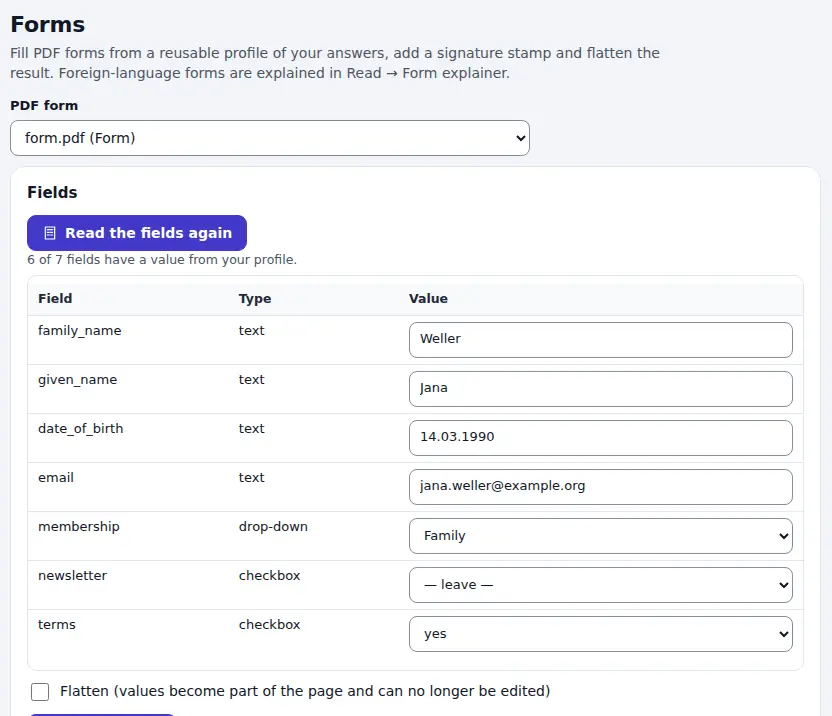
通过 添加文件 添加表单的可填写 PDF,然后打开 表单。在 PDF 表单 下选择该文件,再点击 读取表单字段。表单字段 表格会列出所有可填写字段及其类型(文本、复选框、单选按钮、下拉列表、签名字段)和选项。不显示只读字段。没有可填写字段的 PDF 仍可添加签名章;XFA 表单无法在此填写。
请你在 值 列中输入答案。这些答案按字段名称保存在 表单配置 中,并会自动用于所有字段名称相同的表单,非常适合每年都要重新填写的同一份表单。该配置会包含在项目文件和分享链接中,因此请不要填入不应分享的信息。
4. 签名并拼合
在 签名 下,输入 你的姓名 以生成手写风格的签名章(可选择 黑色墨水 或 蓝色墨水),或者选择 或使用卷宗中的签名图片。设置 页面、x(距左侧 pt)、y(距顶部 pt) 和 宽度(pt):72 pt 等于 1 英寸,一张 A4 页面为 595 × 842 pt。
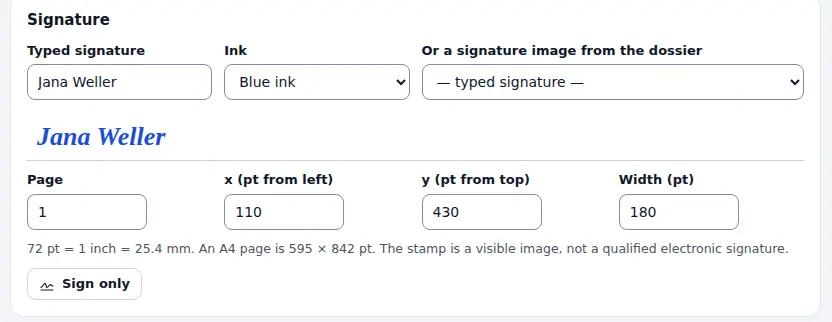
如果你希望填写的值成为页面内容的一部分,请开启 拼合,然后点击 填写并签名(或 仅签名)。填写后的 PDF 会作为新文档添加到卷宗中。签名章只是一张可见的图片,并非合格电子签名。
下一步:批处理方案与检查。
准备好试试了吗?