← Todos los tutoriales · Paperwell
Tutorial 5 de 8
Recetas por lotes, la cola de trabajos y las comprobaciones de archivos
Avanzado 9 min
Encadena OCR, censura y compresión en una receta, aplícala a muchos documentos sin chocar con los límites de uso y comprueba archivos, cartas HTML y especificaciones.
Diez escaneos del mismo asunto necesitan el mismo tratamiento: OCR, censura y compresión. La vista Lote (tecla 9) convierte esos pasos en una receta y la aplica a todos los documentos que elijas.
1. Empieza con una receta sugerida
Abre Lote. Si todavía no tienes ninguna receta, Paperwell te ofrece Recetas sugeridas:
- Escaneos → buscables, censurados, comprimidos
- Archivos de Office → PDF comprimidos
- Leer todos los contratos
- Comprobar adjuntos
Elige una o pulsa Nueva receta. La plantilla Documentación para candidatura (límite de 5 MB) ya incluye dos recetas: Archivos de Office → PDF y Escaneos → con búsqueda y comprimidos.
2. Edita los pasos
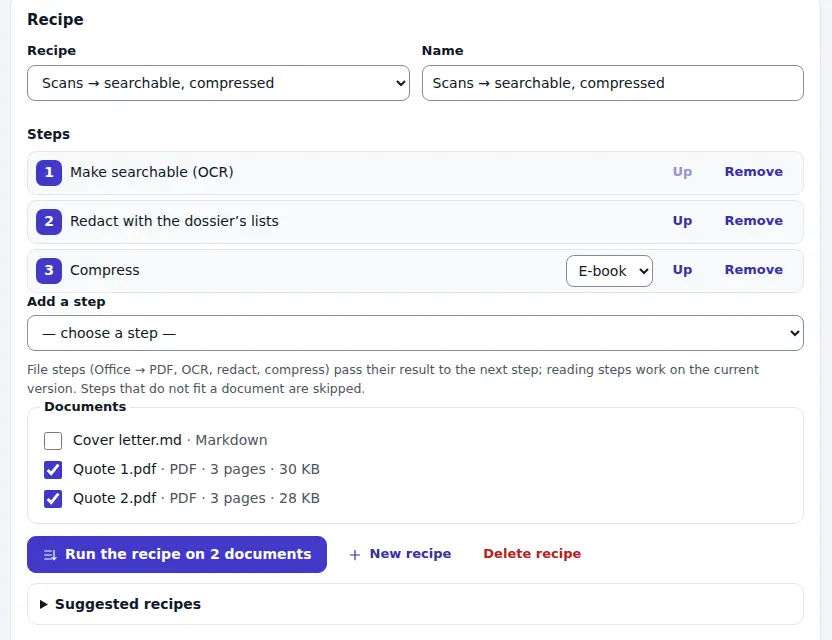
En Pasos, cada línea es un paso con los botones Arriba y Quitar. Añadir un paso ofrece Office o texto → PDF, Hacer buscable (OCR), Extraer texto completo, Censurar con las listas del dossier, Comprimir, Lectura de contratos, Descodificador de políticas de privacidad, Explicador de formularios y Comprobación de archivo. Algunos pasos tienen opciones, como el Nivel de compresión.
Los pasos que trabajan con archivos pasan su resultado al siguiente: el resultado del OCR se censura y el archivo censurado se comprime. Los pasos de lectura trabajan con la versión actual. Los pasos que no encajan con un documento (por ejemplo, el OCR en un archivo de Word) se omiten en lugar de fallar.
3. Ejecútala
Marca los Documentos y pulsa Ejecutar la receta en …. Cada trabajo aparece en la Cola de trabajos junto con su estado. Las herramientas de archivos solo permiten unas pocas ejecuciones por minuto y visitante. La cola espacia los trabajos, espera lo que indique el servidor cuando se alcanza el límite y continúa por sí sola, así que mientras tanto puedes seguir trabajando en otras vistas. Reintentar repite un trabajo fallido y Borrar trabajos terminados limpia la lista. Las ejecuciones de herramientas de todas las demás vistas aparecen en esta misma cola.
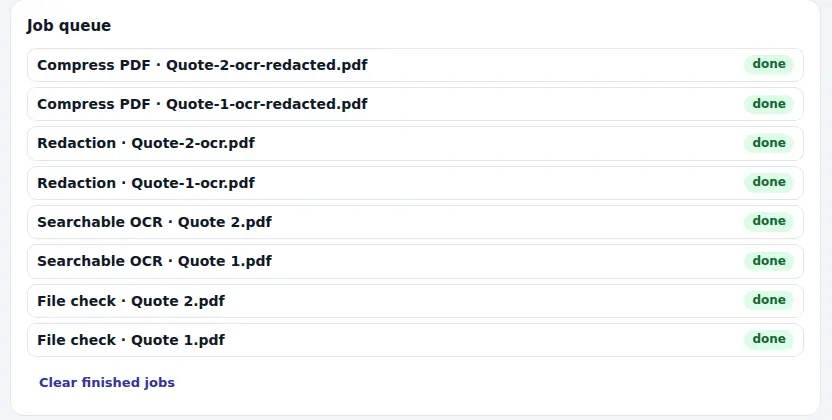
Los lotes terminados se muestran en Historial de lotes con sus resultados. Si no tienes conexión, los trabajos esperan y se inician en cuanto vuelve.
4. Comprobaciones
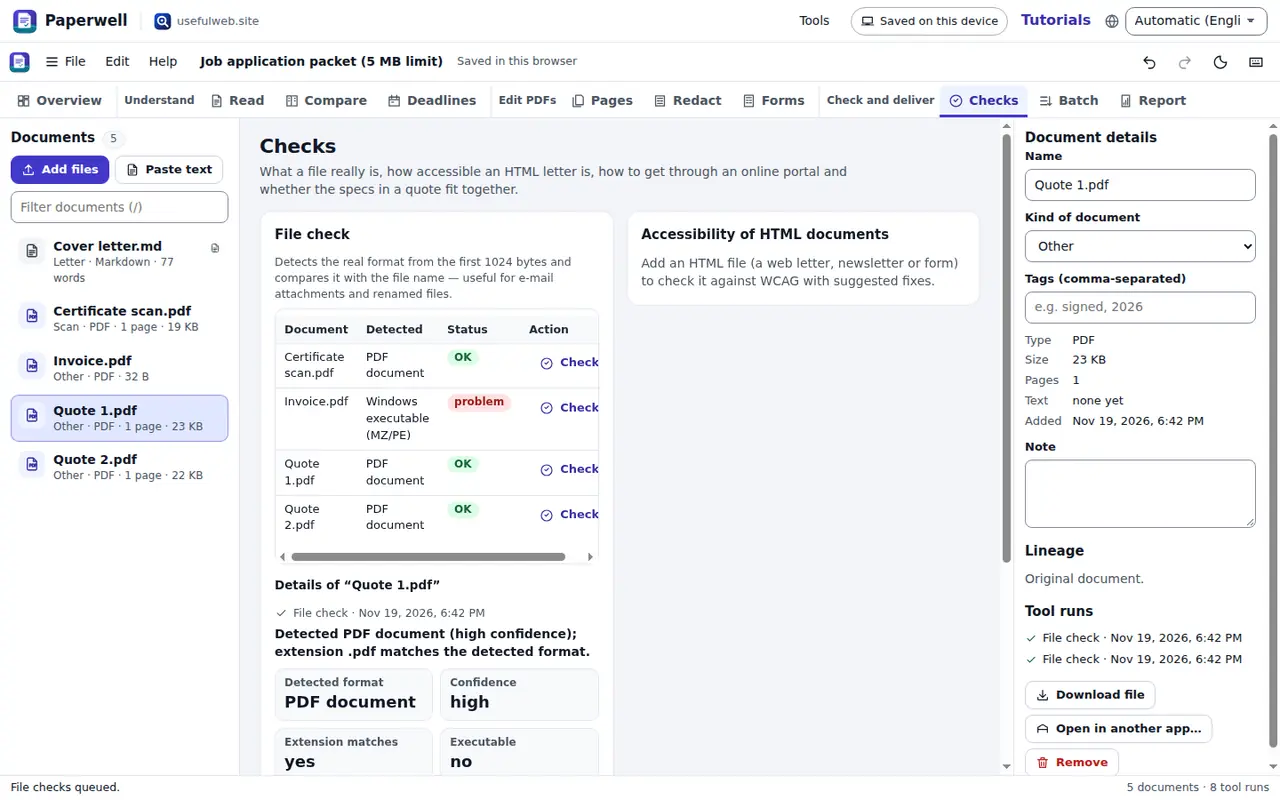
La vista Comprobaciones (tecla 8) reúne cuatro herramientas más pequeñas:
- Comprobación de archivo: qué es realmente un archivo. file-format-doctor compara los primeros 1024 bytes con el nombre del archivo, de modo que un
.exerenombrado que se hace pasar por PDF salta a la vista. Solo se envían los primeros bytes. - Accesibilidad de documentos HTML: añade una carta o un boletín en HTML y pulsa Comprobar accesibilidad. accessibility-fixer enumera los problemas de WCAG y propone cómo corregirlos.
- De captura de pantalla a pasos: añade una captura de pantalla de un portal en línea, describe tu objetivo en ¿Qué quieres hacer? (por ejemplo, Subir el contrato firmado) y pulsa Obtener los pasos. Añadir pasos a las notas los guarda en el informe.
- Compatibilidad de especificaciones: Nueva: Carga por USB-C, Nueva: Montaje de PC o Nueva: Versiones de software crea una comprobación a partir de un presupuesto o una ficha técnica: los vatios del cargador y del dispositivo, el zócalo de la CPU y el tipo de RAM, o un rango de versiones con sintaxis de npm. compatibility-engine responde con OK, advertencia o problema para cada elemento.
5. Teclado
Cada vista tiene una acción principal en Ctrl+Enter. Pulsa ? para ver la hoja de atajos. Desde ahí puedes desactivar los atajos de una sola tecla (A, J/K, 1…0, /) si interfieren con un lector de pantalla o con la entrada por voz.
Siguiente: el informe, las exportaciones y el uso compartido.
¿Listo para probarlo?