← Todos los tutoriales · Paperwell
Tutorial 6 de 8
El informe, las exportaciones, los archivos de proyecto y el uso compartido
Principiante 6 min
Imprime un informe consolidado, exporta los hallazgos y las ejecuciones como CSV, guarda el dosier con o sin sus archivos, compártelo como enlace y pasa documentos a otras apps.
Tras unas cuantas ejecuciones de herramientas, un dosier contiene más que cualquier documento por separado: hallazgos de varios lectores, comparaciones, plazos y pruebas de anonimización. La vista Informe (tecla 0) lo reúne todo en una sola página.
1. Leer e imprimir el informe
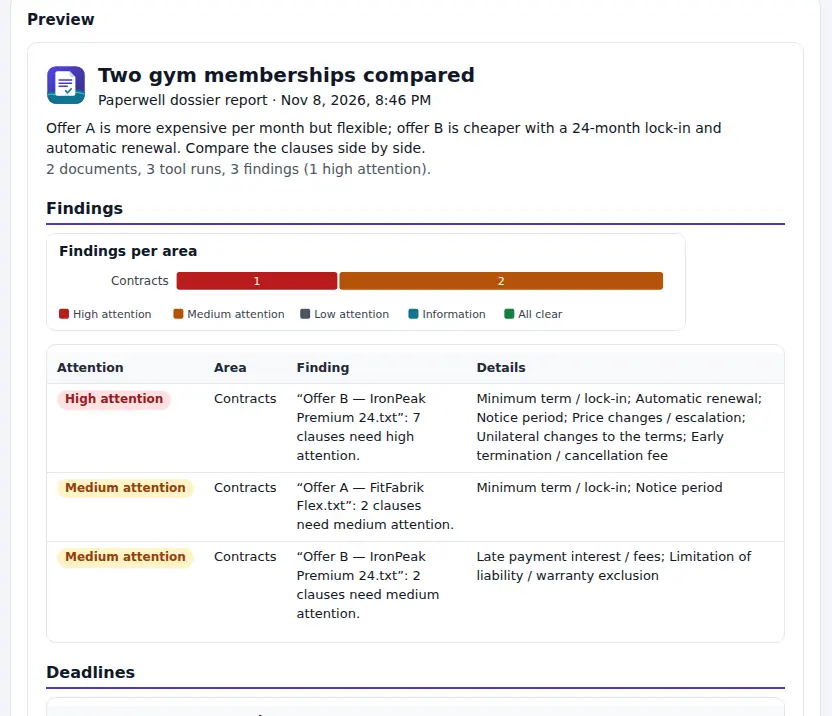
Abre Informe. La Vista previa muestra el nombre y la descripción del dosier, un resumen de una línea (… documentos, … ejecuciones de herramientas, … hallazgos (… de atención alta).), los Hallazgos ordenados por nivel de atención, los Plazos, las Comparaciones, los documentos y cada ejecución de herramienta.
Pulsa Imprimir / PDF (o Ctrl+P) y elige Guardar como PDF en el cuadro de diálogo de impresión. Al final, el informe indica que los análisis basados en reglas citan lo que han encontrado y no constituyen asesoramiento jurídico.
2. Notas
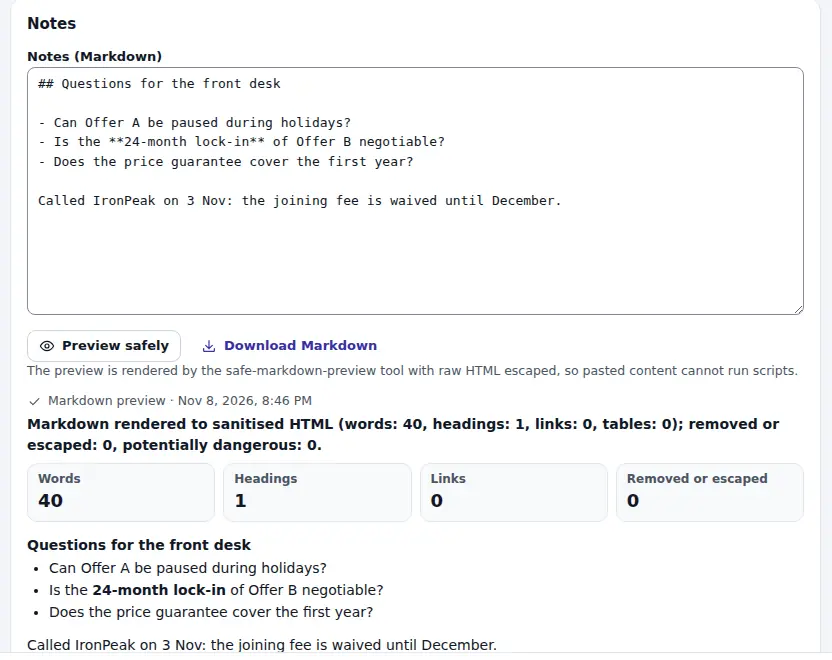
En Notas, escribe tu propio Markdown: preguntas para el casero o lo que acordaste por teléfono. Vista previa segura lo muestra mediante la herramienta safe-markdown-preview con el HTML sin procesar escapado, de modo que el contenido pegado no puede ejecutar scripts. Descargar Markdown guarda las notas como archivo. Aquí también llegan las citas de Lectura → Identificadores y datos (Añadir citas a las notas) y los pasos de Comprobaciones.
3. Exportaciones
La lista Exportaciones ofrece:
| Exportación | Contenido |
|---|---|
| Hallazgos (CSV) | Cada hallazgo con su documento, área y nivel de atención |
| Ejecuciones de herramientas (CSV) | Cada ejecución con su herramienta, documentos, hora, resumen y estado |
| Documentos (CSV) | Nombres, tipos, tamaños, páginas, funciones y procedencia |
| Expediente (JSON) | El archivo de proyecto sin el contenido de los documentos |
| Informe (Markdown) | Hallazgos, plazos y notas como texto Markdown |
| Gráfico de hallazgos (SVG / PNG) | Un gráfico de los hallazgos para presentaciones |
Los plazos pasan a tu calendario desde Archivo → Exportar plazos (.ics). Cada documento se puede descargar por separado desde Detalles del documento.
4. Guardar, abrir y compartir el dosier
Paperwell guarda automáticamente en este navegador. Para llevar un dosier a otro dispositivo o conservar una copia de seguridad:
- Archivo → Guardar archivo de proyecto (
Ctrl+S) guarda un.paperwell.jsoncon los textos, los resultados y las notas, pero sin los archivos de los documentos. - Archivo → Guardar con documentos (paquete)… (
Ctrl+Shift+S) incluye también los archivos. - Archivo → Abrir archivo de proyecto… (
Ctrl+O) abre cualquiera de los dos tipos; también puedes soltarlo sobre el área de trabajo. - Archivo → Copiar enlace para compartir copia un enlace que lleva el dosier completo en su parte
#project=: los textos y los resultados, no los archivos. Cualquiera que tenga el enlace ve el mismo dosier. - Si has iniciado sesión en usefulweb.site con Google Drive conectado, la barra superior ofrece Guardar en Drive, Abrir desde Drive y Guardado automático en Drive.
Archivo → Plantillas y dosieres recientes… muestra todos los dosieres guardados en este navegador; Eliminar borra uno del navegador.
5. Pasar un documento a otra app
Selecciona un documento y elige Archivo → Abrir el documento seleccionado en otra app… (o Abrir en otra app… en Detalles del documento). La lista muestra las apps de usefulweb que aceptan PDF, imágenes o texto: una imagen de página puede ir a un editor de imágenes y un texto de OCR, a una app de escritura. Otras apps pueden enviar a Paperwell PDF, imágenes, textos y Markdown del mismo modo; llegan como documentos nuevos.
6. Para scripts y agentes de IA
Ayuda → API, MCP y formato de proyecto explica cómo llamar a las diecisiete herramientas del sitio y a las tres herramientas de motor propias de Paperwell (paperwell-notice-deadlines, paperwell-page-plan y paperwell-document-scan) mediante la API JSON o MCP, y enlaza el esquema JSON del formato de dosier.
¿Listo para probarlo?