← Wszystkie samouczki · Paperwell
Samouczek 5 z 8
Przepisy wsadowe, kolejka zleceń i kontrole plików
Zaawansowany 9 min
Połącz OCR, zaczernianie i kompresję w jeden przepis, uruchom go na wielu dokumentach bez przekraczania limitów żądań i sprawdzaj pliki, listy HTML oraz specyfikacje.
Dziesięć skanów z tej samej sprawy wymaga tej samej obróbki: OCR, zaczernienia i kompresji. Widok Partia (klawisz 9) łączy te kroki w przepis i uruchamia go na każdym wybranym dokumencie.
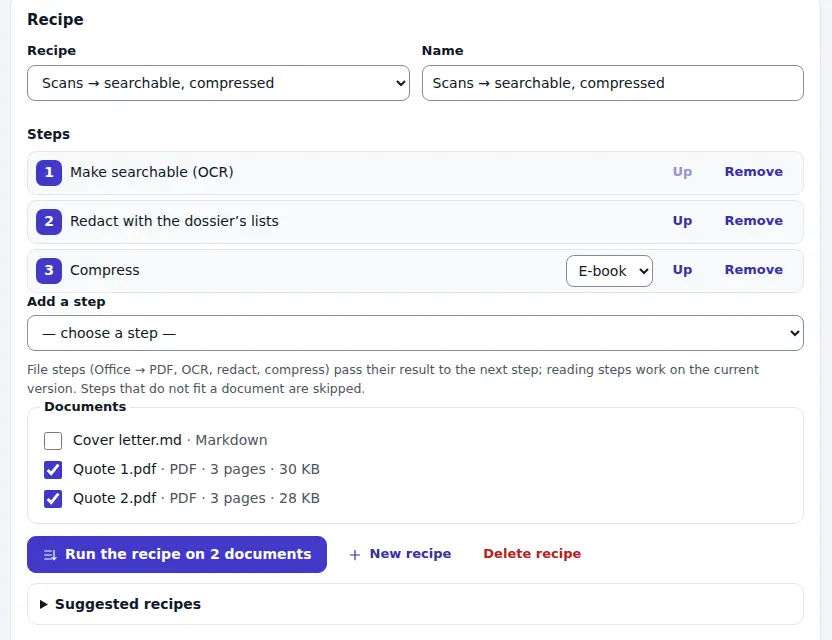
1. Zacznij od sugerowanego przepisu
Otwórz widok Partia. Jeśli nie masz jeszcze żadnego przepisu, Paperwell proponuje Sugerowane przepisy:
- Skany → przeszukiwalne, utajnione, skompresowane
- Pliki Office → skompresowane pliki PDF
- Przeczytaj wszystkie umowy
- Sprawdź załączniki
Wybierz jeden z nich albo kliknij Nowy przepis. Szablon Dokumenty aplikacyjne (limit 5 MB) zawiera już dwa przepisy: Pliki Office → PDF oraz Skany → przeszukiwalne, skompresowane.
2. Edytuj kroki
W sekcji Kroki każdy wiersz to jeden krok z przyciskami W górę i Usuń. Przycisk Dodaj krok oferuje kroki Office lub tekst → PDF, Uczyń przeszukiwalnym (OCR), Wyodrębnij pełny tekst, Zaczernij według list dossier, Kompresuj, Analiza umowy, Objaśnianie polityki prywatności, Objaśnianie formularzy oraz Kontrola pliku. Niektóre kroki mają opcje, na przykład Poziom kompresji.
Kroki operujące na plikach przekazują wynik do następnego kroku: wynik OCR zostaje zaczerniony, a zaczerniony plik skompresowany. Kroki analizujące treść działają na bieżącej wersji dokumentu. Kroki, które nie pasują do danego dokumentu – na przykład OCR pliku Word – zostają pominięte, zamiast kończyć się błędem.
3. Uruchom przepis
Zaznacz Dokumenty i kliknij Uruchom przepis na …. Każde zadanie trafia do Kolejki zleceń wraz ze swoim stanem. Narzędzia plikowe pozwalają każdemu odwiedzającemu na zaledwie kilka uruchomień na minutę, dlatego kolejka rozkłada zadania w czasie, po osiągnięciu limitu czeka tak długo, jak wskaże serwer, i sama wznawia pracę – w tym czasie możesz spokojnie pracować w innych widokach. Ponów powtarza zadanie zakończone błędem, a Wyczyść zakończone zadania porządkuje listę. W tej samej kolejce pojawiają się też uruchomienia narzędzi ze wszystkich pozostałych widoków.
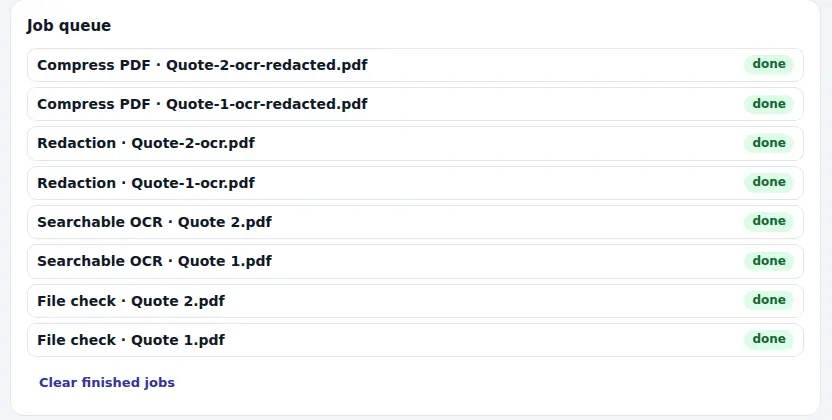
Zakończone partie wraz z wynikami są wymienione w sekcji Historia partii. Gdy jesteś offline, zadania czekają i ruszają, gdy tylko połączenie zostanie przywrócone.
4. Kontrole
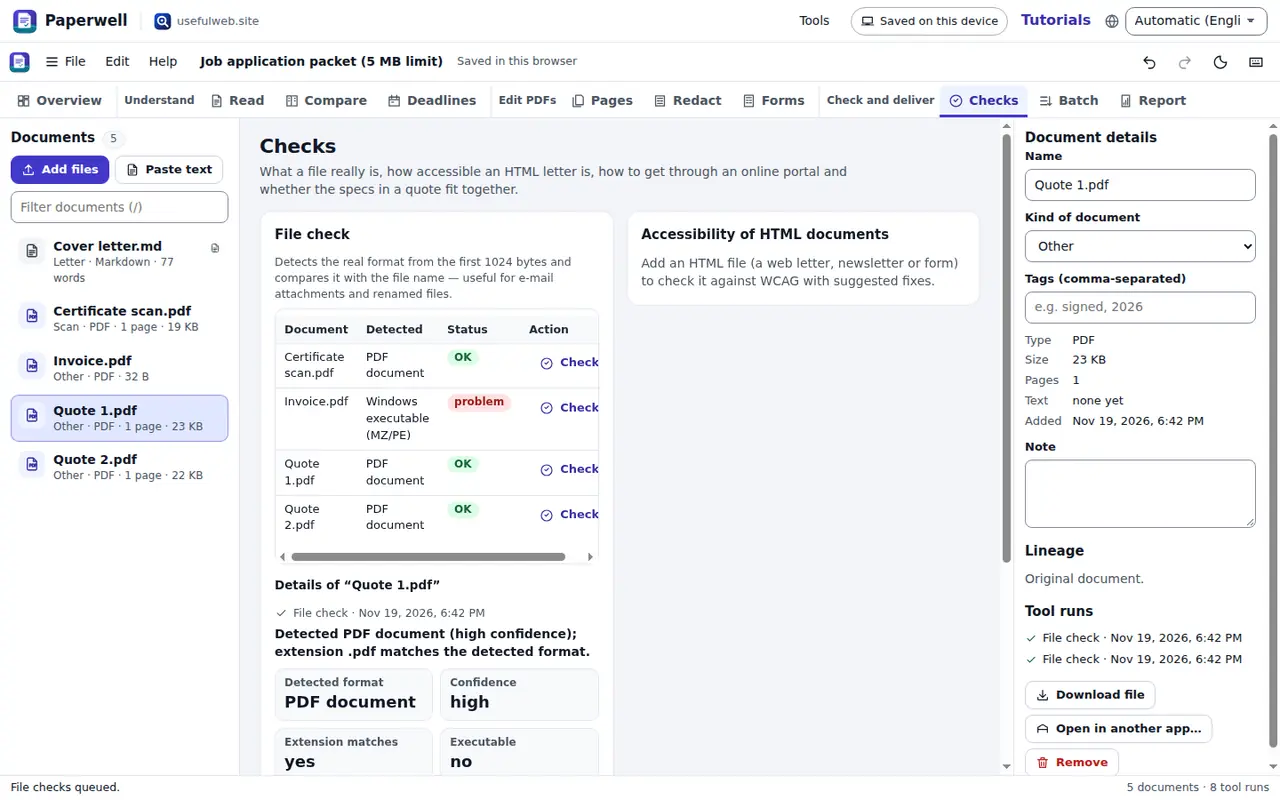
Widok Kontrole (klawisz 8) zbiera cztery mniejsze narzędzia:
- Kontrola pliku – czym plik jest naprawdę. Narzędzie file-format-doctor porównuje pierwsze 1024 bajty z nazwą pliku, dzięki czemu przemianowany plik
.exeudający PDF od razu rzuca się w oczy. Wysyłane są tylko pierwsze bajty. - Dostępność dokumentów HTML – dodaj list lub newsletter w HTML i kliknij Sprawdź dostępność; narzędzie accessibility-fixer wypisuje problemy z WCAG wraz z sugerowanymi poprawkami.
- Zrzut ekranu na kroki – dodaj zrzut ekranu portalu internetowego, opisz swój cel w polu Co zrobić? (np. Przesłać podpisaną umowę) i kliknij Pobierz kroki. Dodaj kroki do notatek zachowuje je w raporcie.
- Zgodność specyfikacji – Nowy: Ładowanie przez USB-C, Nowy: Zestaw PC lub Nowy: Wersje oprogramowania tworzy kontrolę na podstawie oferty lub karty katalogowej: moc ładowarki i urządzenia w watach, gniazdo procesora i typ pamięci RAM albo zakres wersji w składni npm. Narzędzie compatibility-engine odpowiada dla każdej pozycji wynikiem OK, ostrzeżeniem lub problemem.
5. Klawiatura
W każdym widoku główna akcja jest dostępna pod Ctrl+Enter. Naciśnij ?, aby wyświetlić listę skrótów; możesz tam wyłączyć skróty jednoklawiszowe (A, J/K, 1…0, /), jeśli przeszkadzają czytnikowi ekranu lub sterowaniu głosowemu.
Dalej: raport, eksport i udostępnianie.
Gotowy, by spróbować?