Урок 5 из 8
Пакетные рецепты, очередь заданий и проверка файлов
Продвинутый 9 мин
Объедини OCR, затирание и сжатие в рецепт, примени его к множеству документов, не упираясь в ограничения частоты запросов, и проверяй файлы, HTML-письма и спецификации.
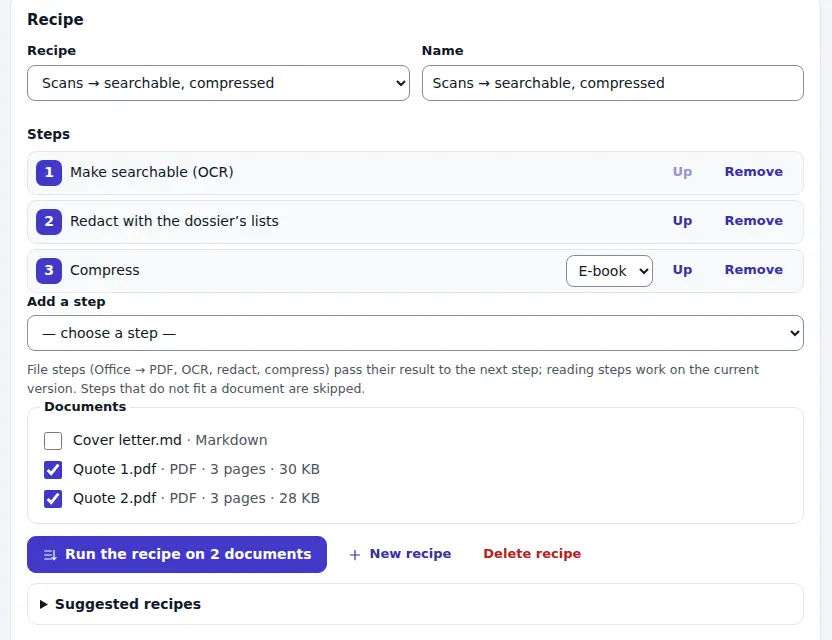
Десять сканов по одному делу требуют одинаковой обработки: OCR, затирания и сжатия. Представление Пакет (клавиша 9) превращает эти шаги в рецепт и применяет его ко всем выбранным тобой документам.
1. Начни с рекомендуемого рецепта
Открой Пакет. Пока рецептов нет, Paperwell предлагает Рекомендуемые рецепты:
- Сканы → с поиском по тексту, с затиранием, сжатые
- Офисные файлы → сжатые PDF
- Прочитать все договоры
- Проверить вложения
Выбери один из них или нажми Новый рецепт. Шаблон Пакет документов для отклика на вакансию (лимит 5 МБ) уже содержит два рецепта: Офисные файлы → PDF и Сканы → PDF с поиском, сжатые.
2. Настрой шаги
В разделе Шаги каждая строка — это один шаг с кнопками Вверх и Удалить. Кнопка Добавить шаг предлагает Офисный файл или текст → PDF, Сделать доступным для поиска (OCR), Извлечь весь текст, Затемнить по спискам досье, Сжать, Чтение договора, Расшифровка политики конфиденциальности, Пояснение форм и Проверка файла. У некоторых шагов есть параметры, например Уровень сжатия.
Шаги, работающие с файлами, передают свой результат следующему шагу: результат OCR затирается, а затёртый файл сжимается. Шаги чтения работают с текущей версией документа. Шаги, которые не подходят к документу, — например, OCR для файла Word — пропускаются, а не завершаются ошибкой.
3. Запусти рецепт
Отметь нужные Документы и нажми Применить рецепт к …. Каждое задание попадает в Очередь заказов с указанием своего состояния. Файловые инструменты допускают лишь несколько запусков в минуту на одного посетителя; очередь распределяет задания во времени, при достижении лимита ждёт столько, сколько требует сервер, и продолжает работу самостоятельно — тем временем ты можешь работать в других представлениях. Повторить запускает неудавшееся задание заново, Очистить завершённые задания наводит порядок в списке. Запуски инструментов из всех остальных представлений отображаются в той же очереди.
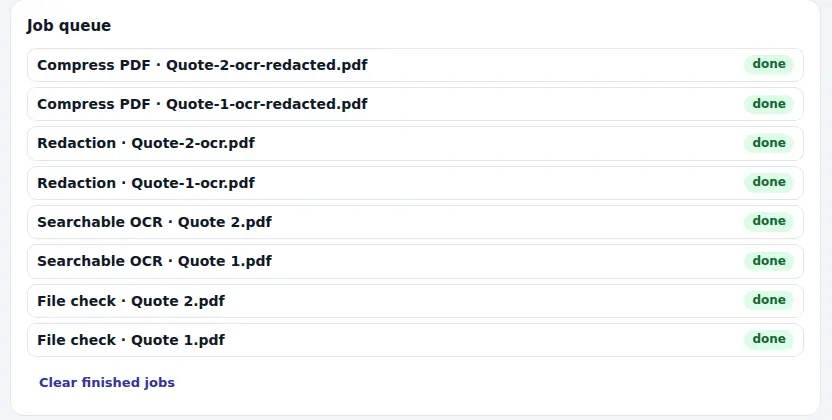
Завершённые пакеты вместе с результатами перечислены в разделе История пакетов. Если ты не в сети, задания ждут и запускаются, как только соединение восстановится.
4. Проверки
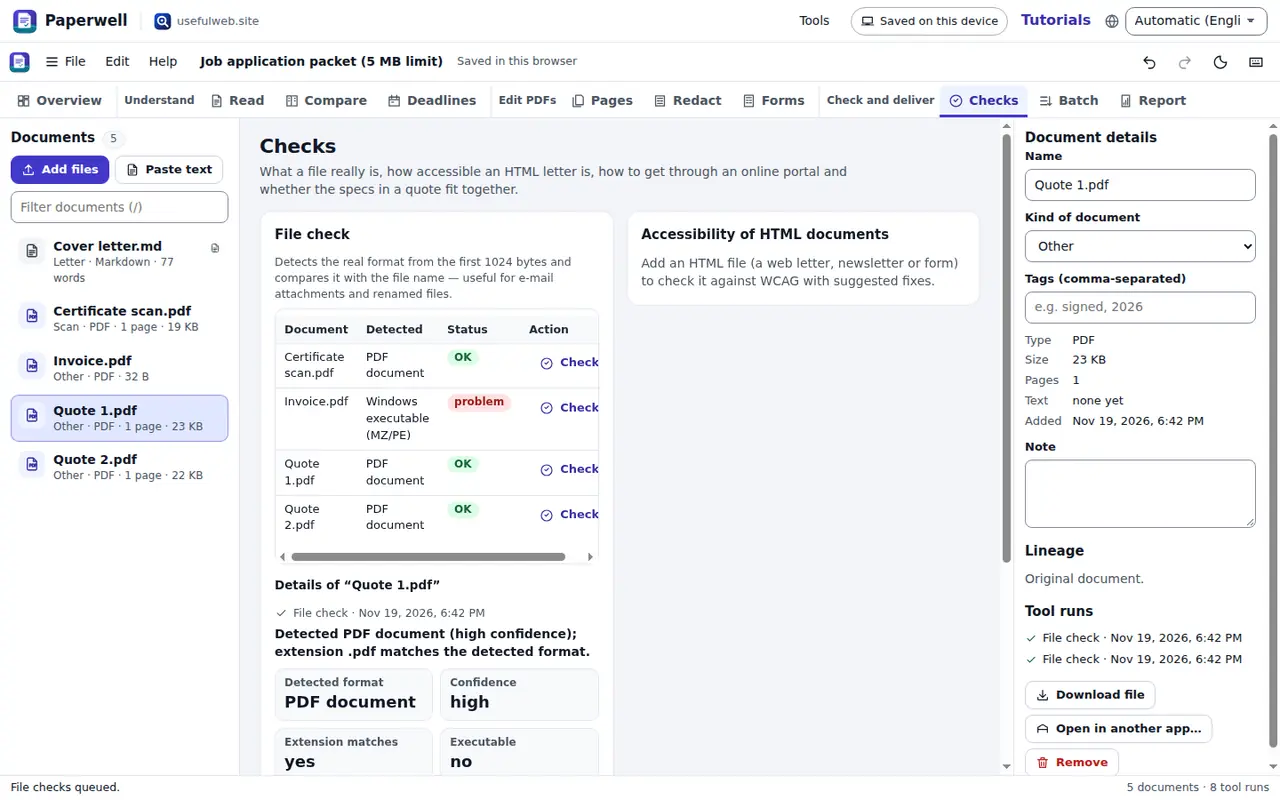
Представление Проверки (клавиша 8) объединяет четыре небольших инструмента:
- Проверка файла — показывает, чем файл является на самом деле. Инструмент file-format-doctor сравнивает первые 1024 байта с именем файла, поэтому переименованный
.exe, выдающий себя за PDF, сразу бросается в глаза. Отправляются только первые байты. - Специальные возможности HTML-документов — добавь HTML-письмо или рассылку и нажми Проверить доступность; инструмент accessibility-fixer перечислит проблемы по WCAG и предложит исправления.
- Скриншот в шаги — добавь скриншот онлайн-портала, опиши свою цель в поле Что ты хочешь сделать? (например, Загрузить подписанный договор) и нажми Получить шаги. Кнопка Добавить шаги в заметки сохранит их в отчёте.
- Совместимость спецификаций — Новая: Зарядка через USB-C, Новая: Сборка ПК или Новая: Версии ПО создаёт проверку на основе коммерческого предложения или технического описания: мощность зарядного устройства и устройства в ваттах, сокет процессора и тип оперативной памяти или диапазон версий в синтаксисе npm. Инструмент compatibility-engine выдаёт для каждого пункта результат: OK, предупреждение или проблема.
5. Клавиатура
В каждом представлении основное действие вызывается сочетанием Ctrl+Enter. Нажми ?, чтобы открыть список сочетаний клавиш; там можно отключить однокнопочные сочетания (A, J/K, 1…0, /), если они мешают программе чтения с экрана или голосовому вводу.
Готовы попробовать?