Урок 6 из 8
Отчёт, экспорт, файлы проекта и обмен
Начальный 6 мин
Распечатай единый сводный отчёт, экспортируй находки и запуски инструментов в CSV, сохрани досье с файлами или без них, поделись им по ссылке и передай документы в другие приложения.
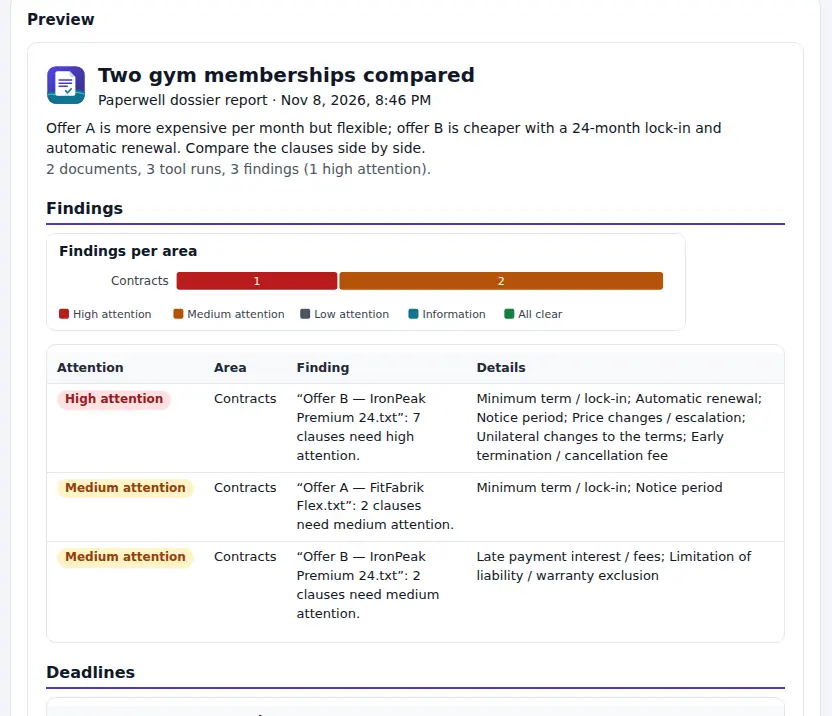
После нескольких запусков инструментов в досье накапливается больше, чем в любом отдельном документе: находки нескольких инструментов анализа, сравнения, сроки, подтверждения редактирования. Раздел Отчёт (клавиша 0) собирает всё это на одной странице.
1. Просмотр и печать отчёта
Открой Отчёт. В Предпросмотр отображаются название и описание досье, сводка в одну строку (… документов, … запусков инструментов, … находок (… требуют особого внимания).), Находки, отсортированные по степени важности, Сроки, Сравнения, документы и все запуски инструментов.
Нажми Печать / PDF (или Ctrl+P) и выбери в диалоговом окне печати Сохранить как PDF. Внизу отчёта указано, что анализ на основе правил лишь цитирует найденное и не является юридической консультацией.
2. Примечания
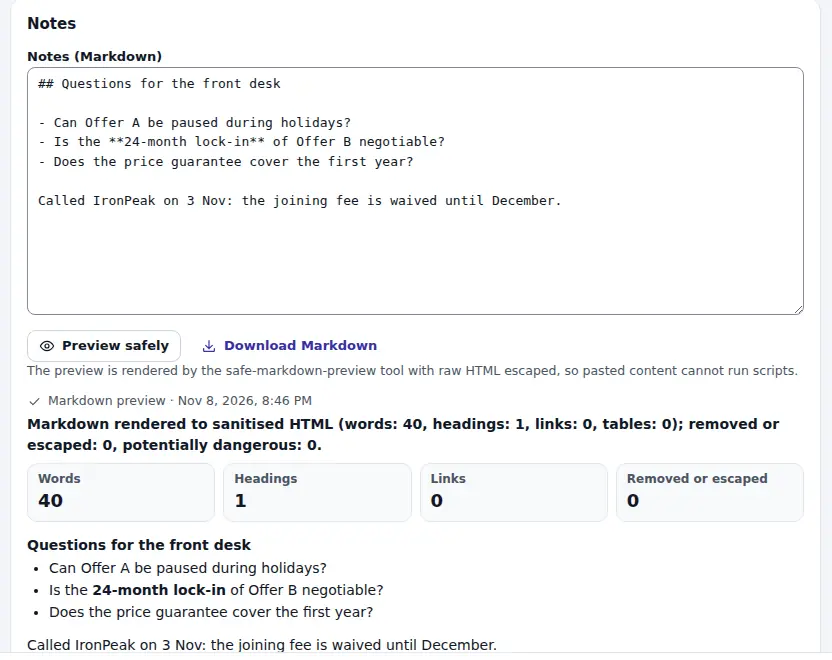
В разделе Примечания пиши собственные заметки в Markdown, например вопросы к арендодателю или то, о чём ты договорился по телефону. Безопасный предпросмотр отображает их с помощью инструмента safe-markdown-preview, экранируя необработанный HTML, поэтому вставленное содержимое не может запускать скрипты. Скачать Markdown сохраняет примечания в файл. Сюда же попадают цитаты из Чтение → Идентификаторы и данные (кнопка Добавить цитаты в заметки) и шаги из раздела Проверки.
3. Экспорт
Список Экспорт содержит следующие варианты:
| Экспорт | Содержимое |
|---|---|
| Находки (CSV) | Все находки с документом, областью и степенью важности |
| Запуски инструментов (CSV) | Все запуски с инструментом, документами, временем, сводкой и статусом |
| Документы (CSV) | Названия, типы, размеры, страницы, роли и происхождение |
| Досье (JSON) | Файл проекта без содержимого документов |
| Отчёт (Markdown) | Находки, сроки и примечания в виде текста Markdown |
| Диаграмма находок (SVG / PNG) | Диаграмма находок для слайдов |
Сроки можно перенести в календарь через Файл → Экспортировать сроки (.ics). Каждый документ можно скачать отдельно в разделе Подробности документа.
4. Сохранение, открытие и обмен досье
Paperwell автоматически сохраняет данные в этом браузере. Чтобы перенести досье на другое устройство или сделать резервную копию:
- Файл → Сохранить файл проекта (
Ctrl+S) сохраняет файл.paperwell.jsonс текстами, результатами и примечаниями, но без файлов документов. - Файл → Сохранить с документами (пакет)… (
Ctrl+Shift+S) дополнительно встраивает и сами файлы. - Файл → Открыть файл проекта… (
Ctrl+O) открывает файлы обоих типов; их также можно перетащить в рабочую область. - Файл → Копировать ссылку для обмена копирует ссылку, в части
#project=которой содержится всё досье: тексты и результаты, но не файлы. Любой, у кого есть эта ссылка, увидит то же самое досье. - Если ты вошёл в usefulweb.site и подключил Google Drive, на верхней панели появляются кнопки Сохранить в Drive, Открыть из Drive и Автосохранение в Drive.
Файл → Шаблоны и недавние досье… показывает все досье, сохранённые в этом браузере; кнопка Удалить удаляет выбранное досье из браузера.
5. Передача документа в другое приложение
Выбери документ и нажми Файл → Открыть выбранный документ в другом приложении… (или Открыть в другом приложении… в разделе Подробности документа). В списке показаны приложения usefulweb, которые принимают PDF, изображения или текст: изображение страницы можно передать в графический редактор, а распознанный текст — в текстовый редактор. Другие приложения точно так же могут отправлять в Paperwell PDF, изображения, тексты и Markdown; они появляются в нём как новые документы.
6. Для скриптов и ИИ-агентов
Справка → API, MCP и формат проекта объясняет, как вызывать все семнадцать инструментов сайта и три собственных инструмента Paperwell (paperwell-notice-deadlines, paperwell-page-plan и paperwell-document-scan) через JSON API или MCP, и даёт ссылку на JSON-схему формата досье.
Готовы попробовать?