第 5 篇,共 8 篇
批处理配方、作业队列与文件检查
高级 9 分钟
将 OCR、涂黑和压缩串联成一个配方,在不触发速率限制的情况下对大量文档运行,并检查文件、HTML 信函和规格。
同一事项下的十份扫描件都需要相同的处理:OCR、涂黑、压缩。批处理视图(按键 9)可将这些步骤组合成一个配方,并对你选择的每份文档运行。
1. 从推荐配方开始
打开批处理。如果还没有配方,Paperwell 会提供推荐配方:
- 扫描件 → 可搜索、已涂黑、已压缩
- Office 文件 → 压缩 PDF
- 阅读所有合同
- 检查附件
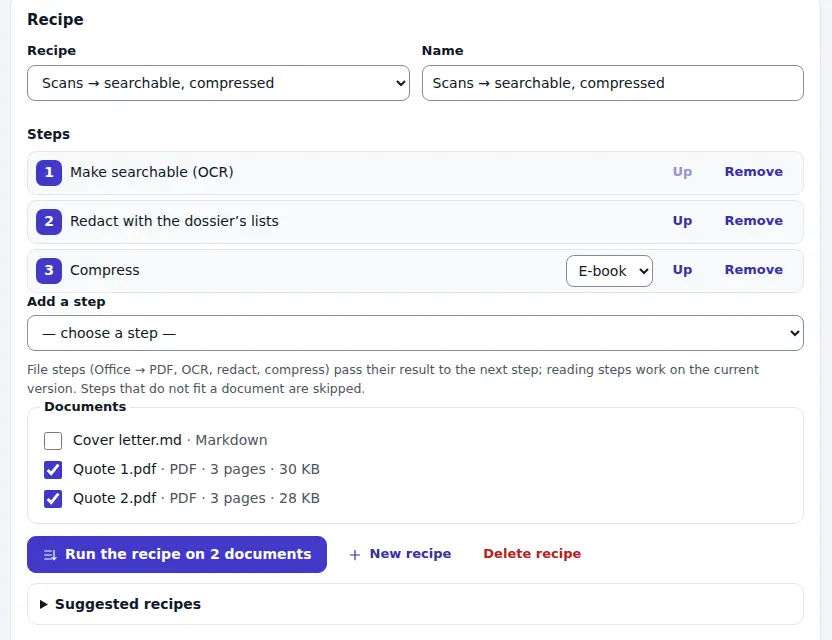
选择其中一个,或点击新建流程。模板求职申请材料包(5 MB 限制)已包含两个配方:Office 文件 → PDF 和扫描件 → 可搜索、已压缩。
2. 编辑步骤
在步骤下,每一行是一个步骤,带有上移和移除。添加步骤提供Office 或文本 → PDF、设为可搜索(OCR)、提取全文、使用卷宗的列表涂黑、压缩、合同解读、隐私政策解读器、表单解释器和文件检查。部分步骤带有选项,例如压缩级别。
文件类步骤会将结果传递给下一步:OCR 的输出会被涂黑,涂黑后的文件会被压缩。阅读类步骤处理的是当前版本。不适用于某份文档的步骤(例如对 Word 文件执行 OCR)会被跳过,而不会导致失败。
3. 运行
勾选文档,然后点击对……运行配方。每个作业都会连同其状态进入作业队列。文件工具对每位访问者每分钟只允许运行少数几次;队列会将作业错开执行,达到限制时按服务器要求的时长等待,然后自动继续,在此期间你可以在其他视图中继续工作。重试会重新执行失败的作业,清除已完成的任务可整理列表。来自其他所有视图的工具运行也会出现在同一队列中。
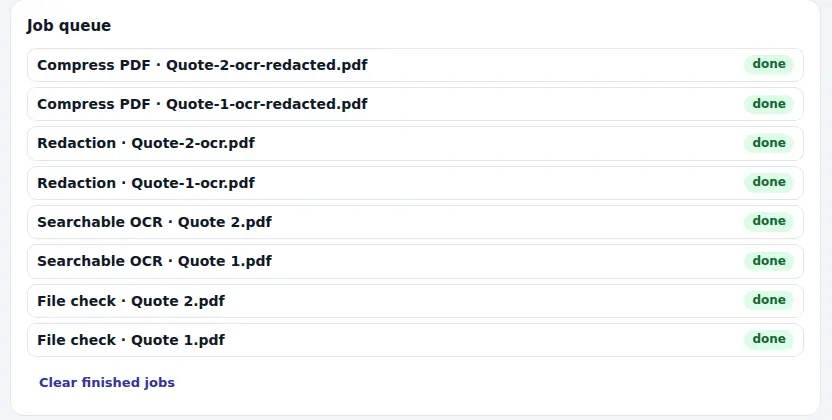
已完成的批处理及其结果列在批处理历史下。当你处于离线状态时,作业会等待,并在连接恢复后开始。
4. 检查
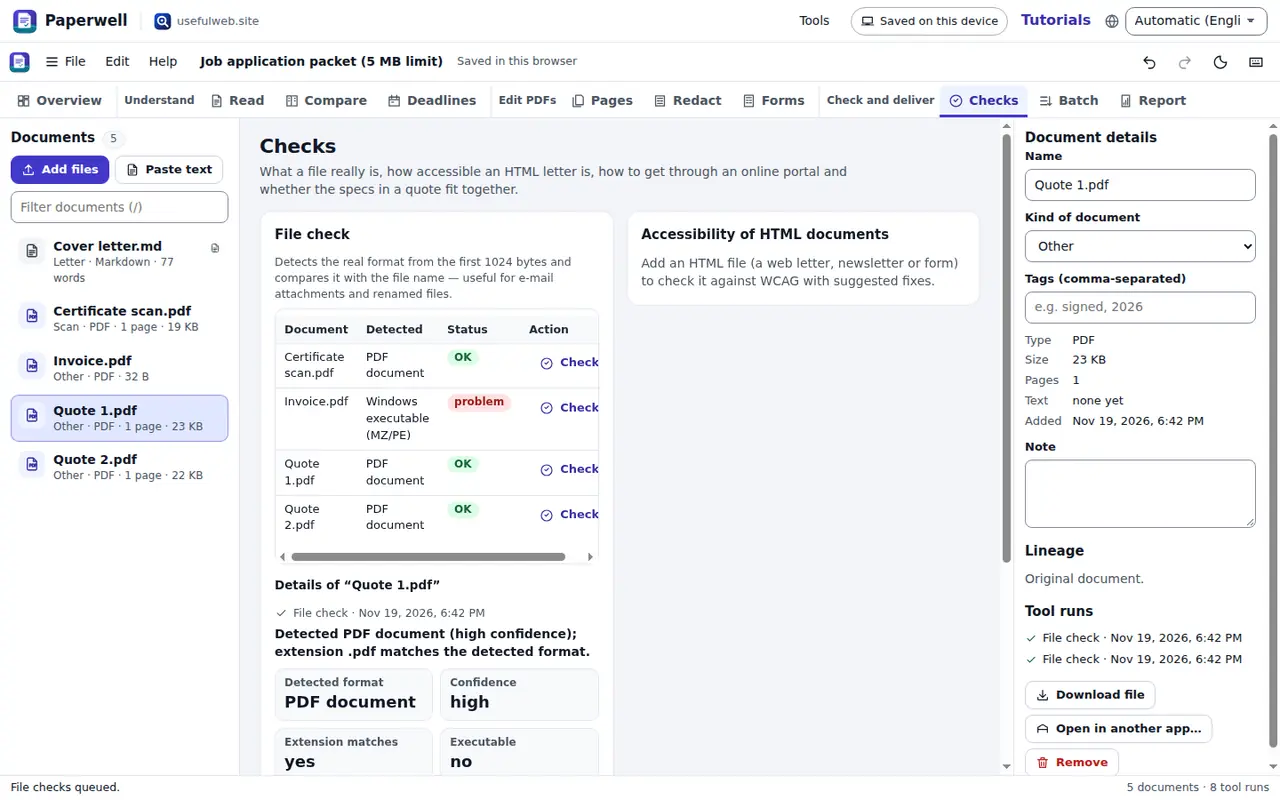
检查视图(按键 8)汇集了四个较小的工具:
- 文件检查:查明文件的真实类型。file-format-doctor 会将文件的前 1024 字节与文件名进行比对,因此伪装成 PDF 的重命名
.exe文件会被识别出来。只有开头的字节会被发送。 - HTML 文档的无障碍:添加一封 HTML 信函或新闻简报,然后点击检查无障碍;accessibility-fixer 会列出 WCAG 问题及建议的修复方法。
- 截图转步骤:添加在线门户的截图,在你想做什么?下描述你的目标(例如上传已签署的合同),然后点击获取步骤。将步骤添加到笔记会将这些步骤保存在报告中。
- 规格兼容性:新建:USB-C 充电、新建:PC 装机或新建:软件版本可根据报价单或数据表创建检查:充电器与设备的瓦数、CPU 插槽与内存类型,或 npm 语法的版本范围。compatibility-engine 会针对每一项给出正常、警告或问题的结果。
5. 键盘
每个视图都有一个主操作,对应 Ctrl+Enter。按 ? 可打开快捷键一览表;如果单键快捷键(A、J/K、1…0、/)妨碍屏幕阅读器或语音输入,你可以在那里将其关闭。
下一篇:报告、导出与共享。
准备好试试了吗?